卡魔拉的训练 · 9 个动作
FlClash Windows 使用教程:9 步导入订阅并启动代理
配置页点加号选 URL 粘贴订阅提交,到代理页选节点,回仪表盘打开系统代理、出站模式选规则,点启动。
还没装?先到 FlClash 官方下载渠道。
FlClash 是基于 mihomo 内核的开源免费客户端,Windows 版和手机版用同一套界面,本站 2026 年 9 月核对时是 v0.8.96。家里电脑和手机都用它的话,换设备不用重新熟悉。安装包从 FlClash 下载页 列出的 GitHub Releases 下载,大多数电脑选文件名带 windows-amd64 的 setup 安装版。
开始前在机场用户中心复制 Clash 订阅链接。下面的截图就是在 Windows 上截的,按钮位置可以直接对照。机场名和订阅地址都已打码。
01FlClash 软件图标
桌面或开始菜单里那个两道斜杠加圆点的图标就是 FlClash。装 setup 版会进开始菜单,不想安装就下 zip 版,解压后直接运行。

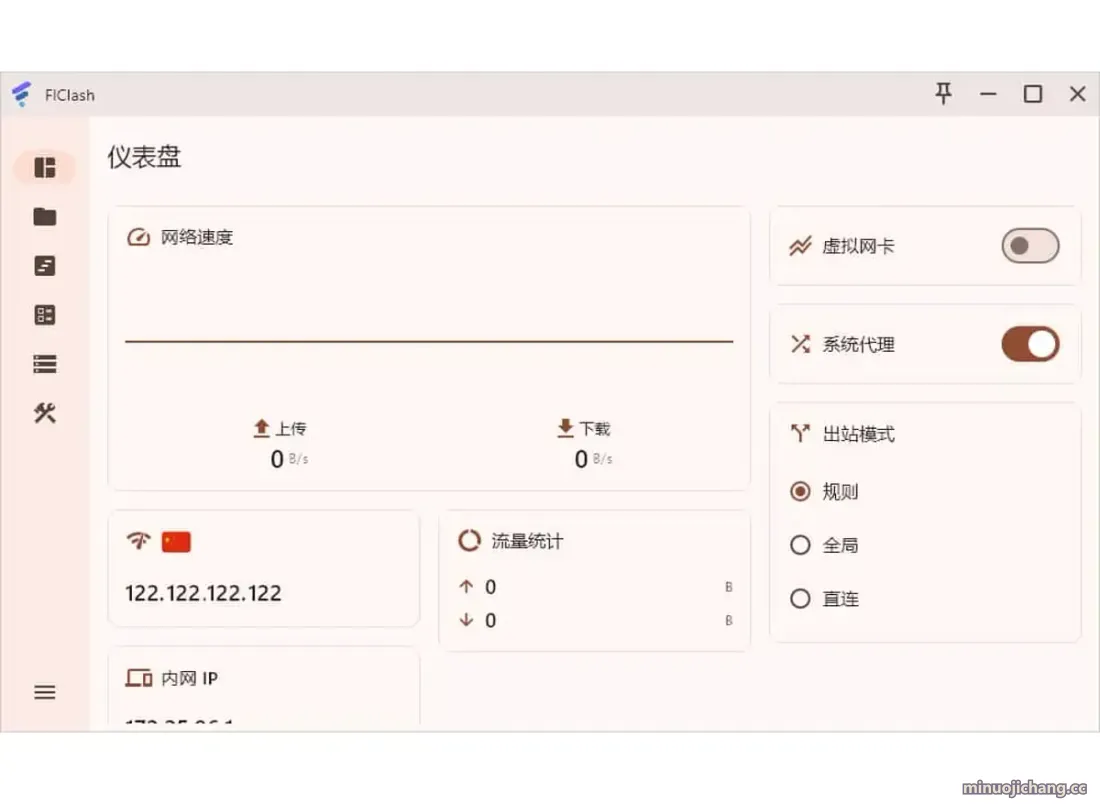
02中文界面仪表盘默认布局
默认停在“仪表盘”。右侧三块分别是虚拟网卡、系统代理和出站模式,订阅导进来之前先别动它们。
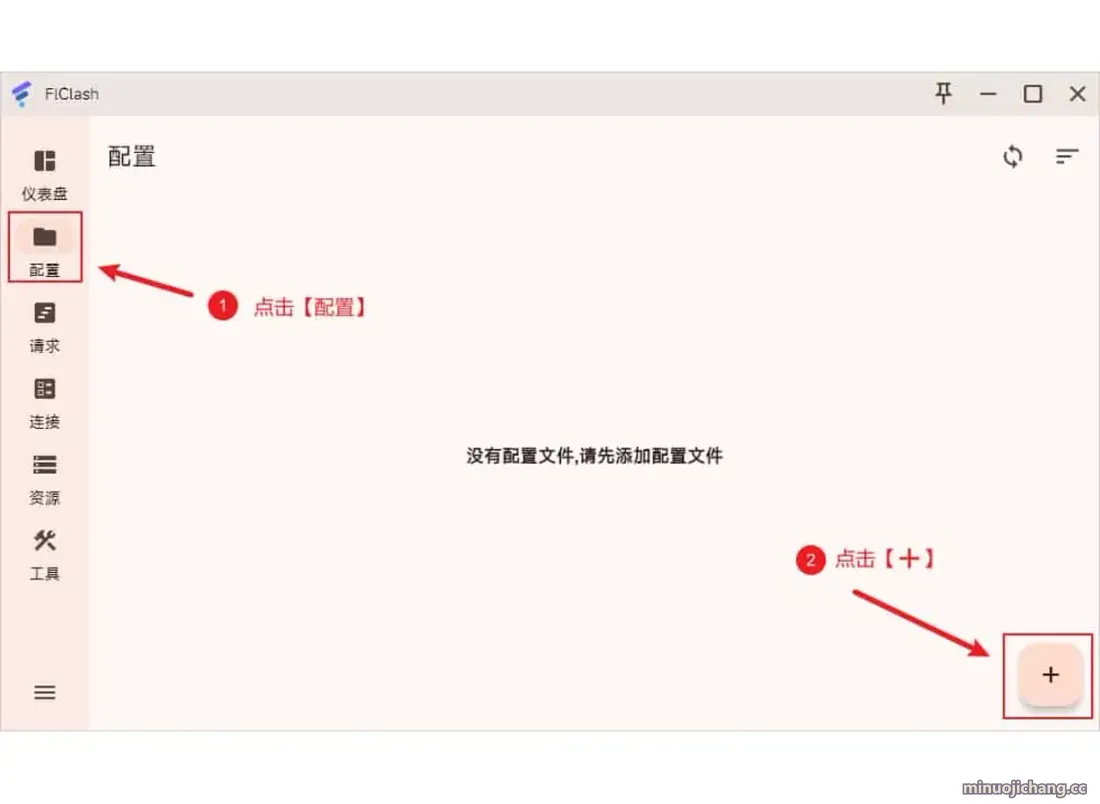
03配置页添加配置
左栏从上到下是仪表盘、配置、请求、连接、资源、工具。点“配置”,页面提示没有配置文件,点右下角的加号。
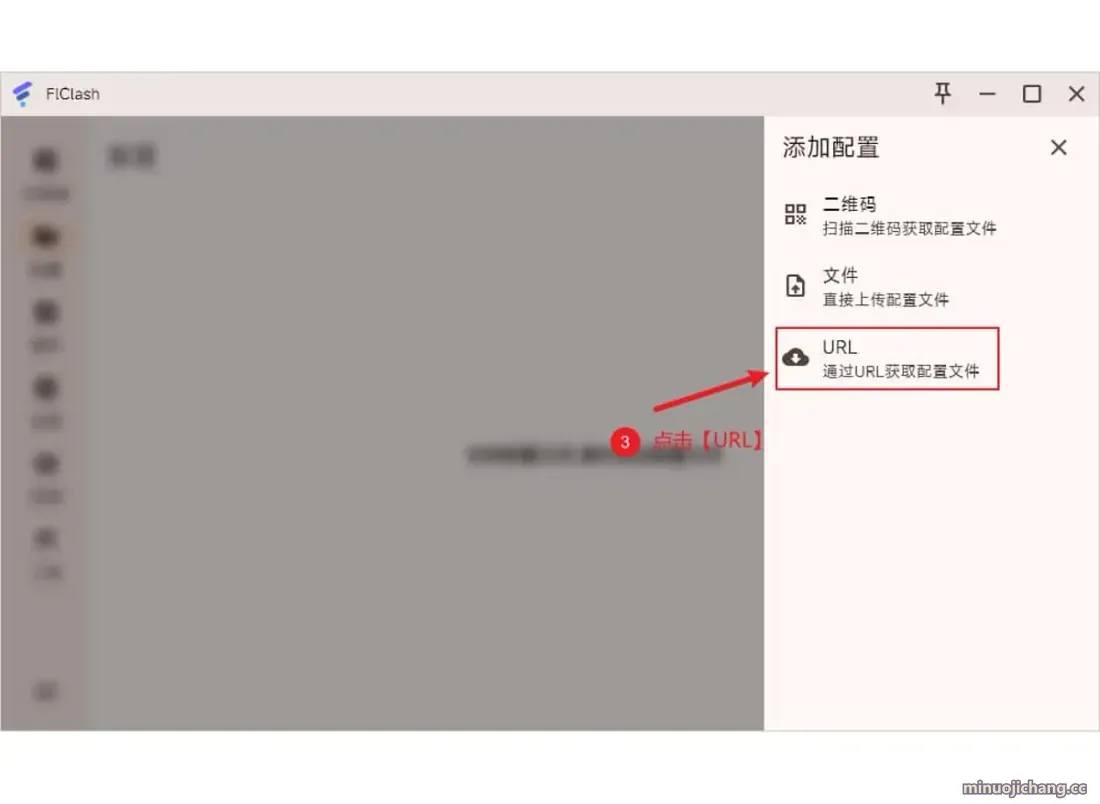
04添加配置时选择 URL
右侧滑出“添加配置”,有二维码、文件、URL 三项。手里是订阅链接就选 URL,是下载好的 yaml 文件就选文件。
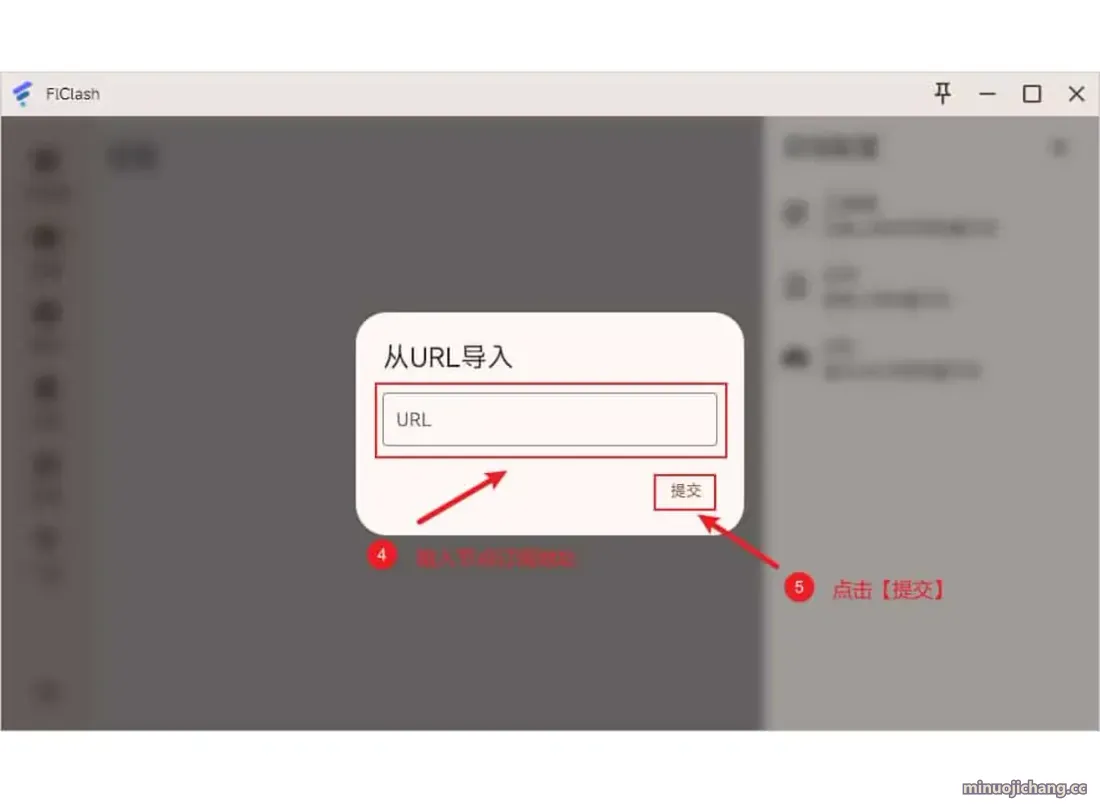
05粘贴订阅地址并提交
在“从 URL 导入”框里按 Ctrl+V 粘贴订阅链接,点“提交”,几秒后回到配置页。
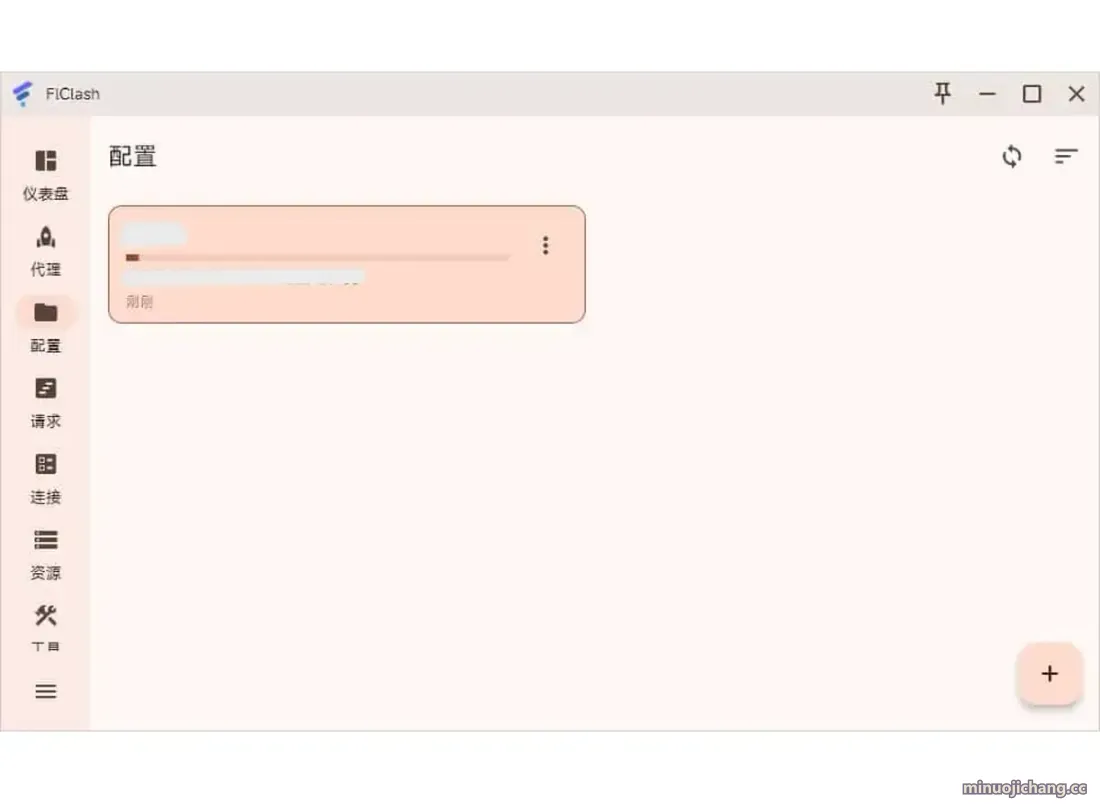
06配置卡片与刷新按钮
配置页出现一张订阅卡片,点选它。右上角的循环箭头更新全部订阅,卡片右侧的三个点是这一份的单独操作。
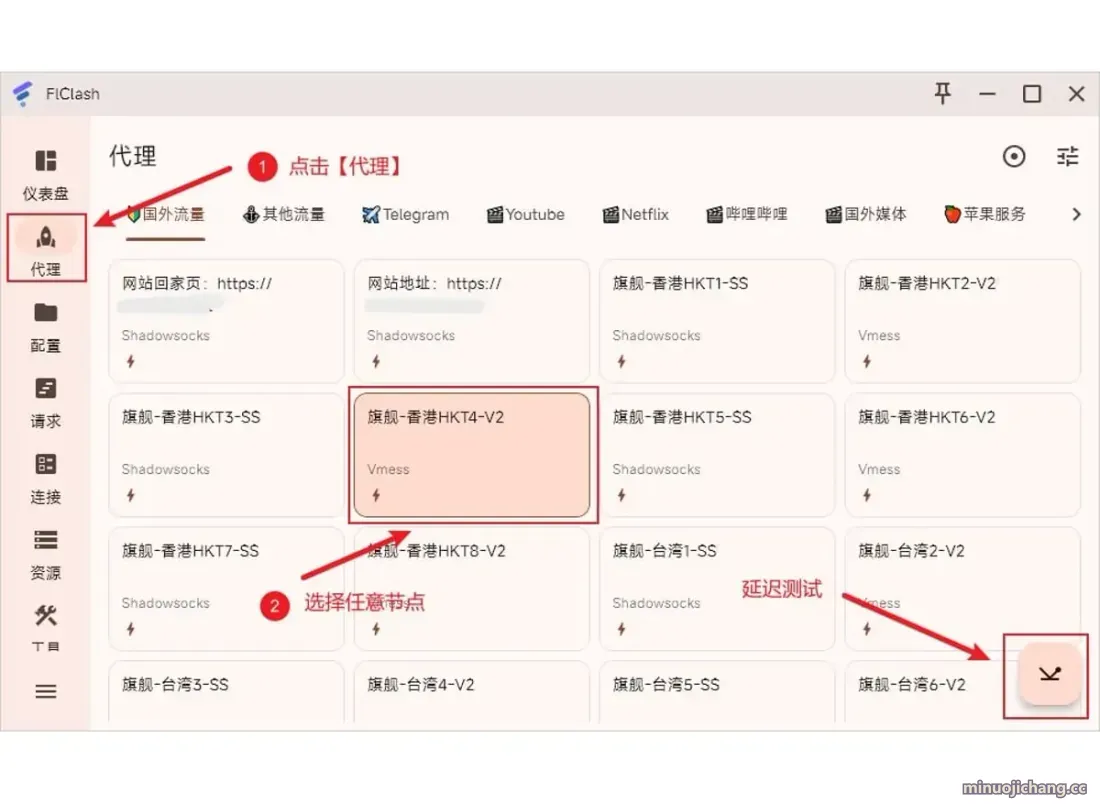
07代理页选择节点并测速
左栏多出“代理”入口。点进去后用顶部标签切换策略组,点节点卡片选中,右下角的按钮做延迟测试。
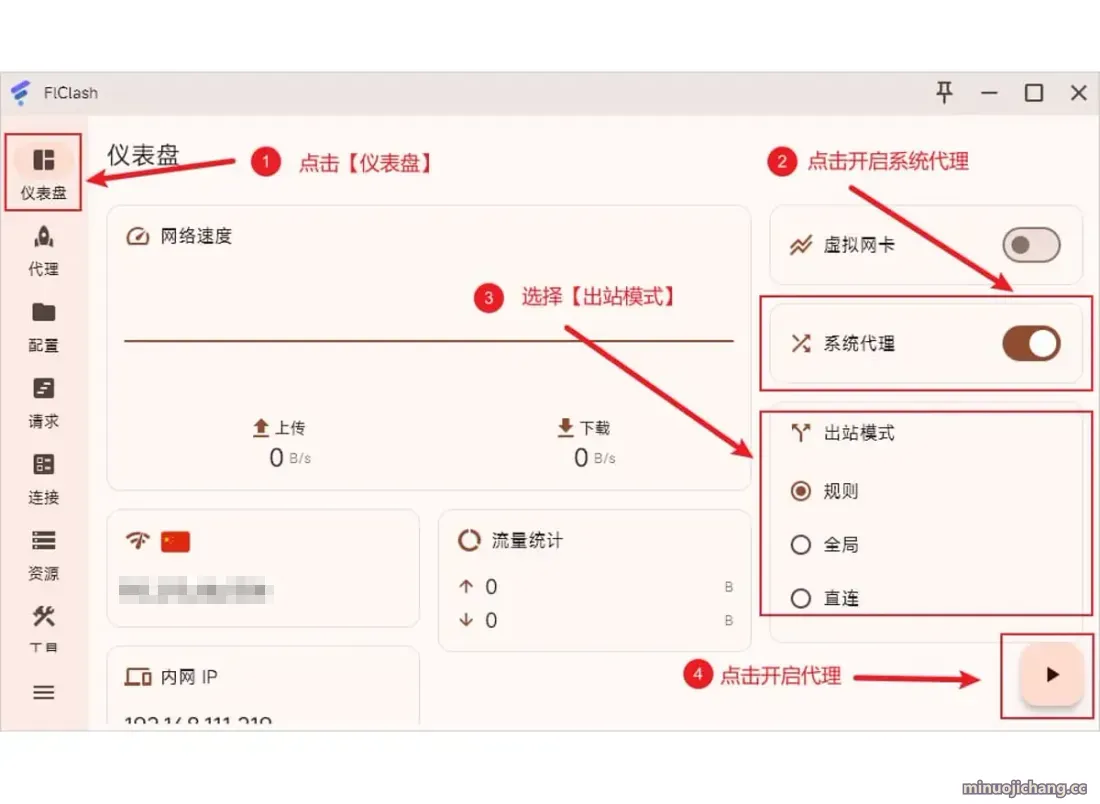
08开启系统代理并选择模式
回仪表盘打开“系统代理”,出站模式选“规则”,再点右下角的三角按钮启动。浏览器能打开外网就说明成功了。
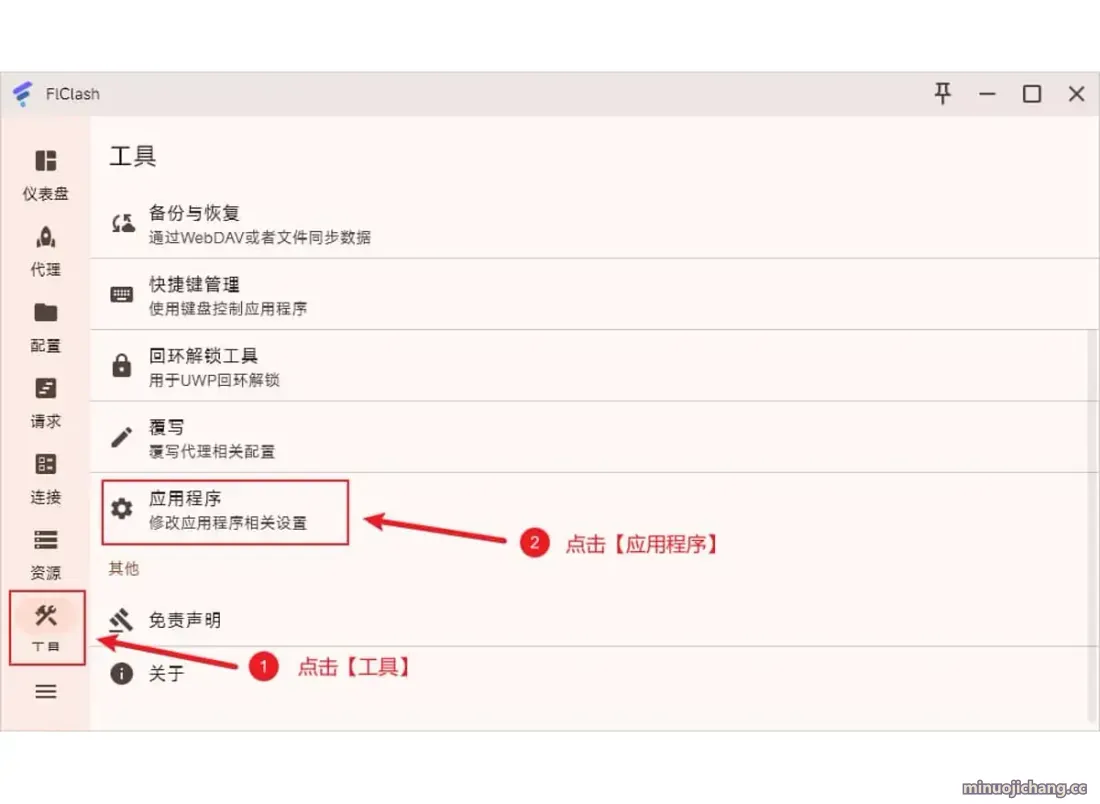
09工具页打开应用程序设置
“工具”页的“应用程序”里能设置开机自启和静默启动。上面的“回环解锁工具”用来给微软商店应用放行。
常见问题
虚拟网卡开关打不开怎么办?
虚拟网卡要建一张网卡,需要管理员权限。退出 FlClash,右键它的图标选“以管理员身份运行”,再打开虚拟网卡。命令行、游戏这类不读系统代理的程序,靠它才能走代理。
微软商店里的应用连不上外网怎么办?
UWP 应用默认不能访问本机的代理端口。在工具页打开“回环解锁工具”,勾选要放行的应用后保存。
退出 FlClash 后浏览器打不开网页怎么办?
FlClash 被强行关掉时来不及还原代理设置,系统仍指着本机端口。重新打开 FlClash 关一次系统代理,或者到 Windows 设置的“网络和 Internet”里把代理服务器关掉。
setup 版和 zip 版有什么区别?
setup 版会安装到系统里,有开始菜单入口,适合长期用。zip 版解压就能跑,适合放在 U 盘里或者临时用,两者功能相同。