卡魔拉的训练 · 10 个动作
Mihomo Party Windows 使用教程(现名 Clash Party)
订阅管理粘贴 Clash 订阅点导入,选中新卡片,模式选规则,在代理组里点节点,打开系统代理。
Mihomo Party 是基于 mihomo 内核的开源桌面客户端,2025 年 8 月底发布的 v1.8.6 起改名 Clash Party,现在要按新名字找。安装包到 Clash Party 的 GitHub Releases 下载,Windows 选文件名带 x64 和 setup 的安装包,别用第三方下载站。
开始前去机场用户中心复制 Clash 格式的订阅链接。截图是改名前的版本,标题还写着 Mihomo Party,按钮位置可以照着找。截图都在 Windows 上截的,机场名和订阅地址已打码。
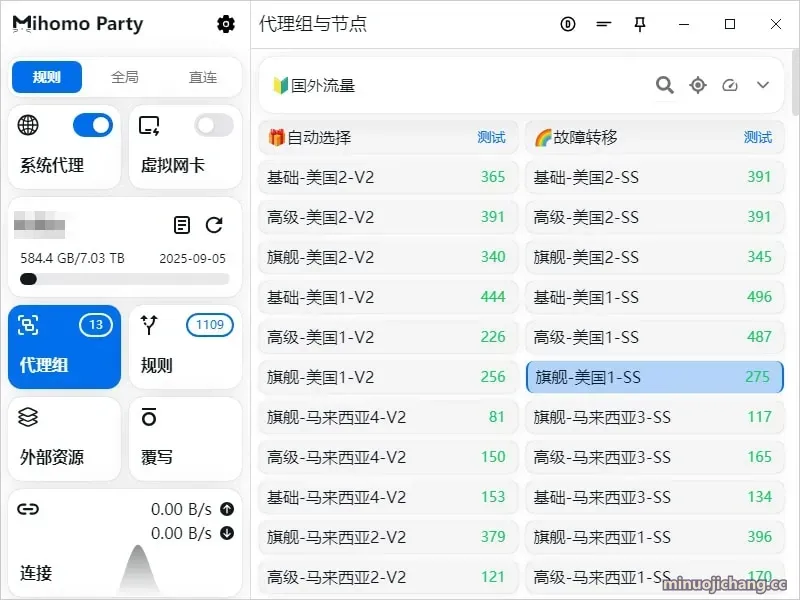
01Mihomo Party 主界面
主界面左边是一列功能卡片,顶部切换规则、全局、直连,下面是系统代理、虚拟网卡开关,以及配置、代理组、规则等入口。
02Clash订阅地址界面一
订阅链接在机场用户中心复制。这类面板一般把它放在“一键订阅”里,点开后选“复制订阅地址”。
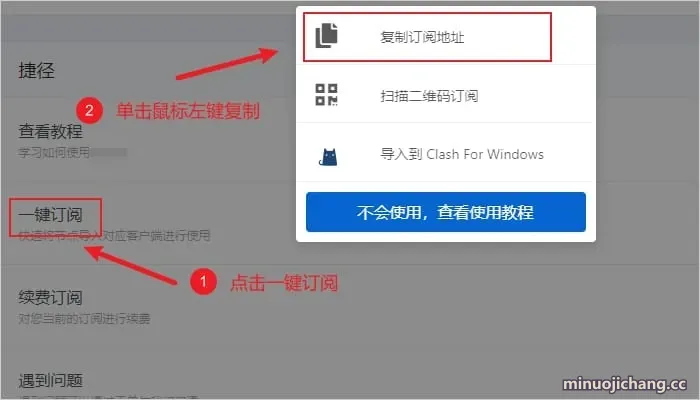
03Clash订阅地址界面二
有的面板把各种格式摆成一排按钮。Mihomo Party 吃 Clash 格式,选“复制 CFW / ClashX 订阅”这一类,别选 V2Ray 或 SSR。
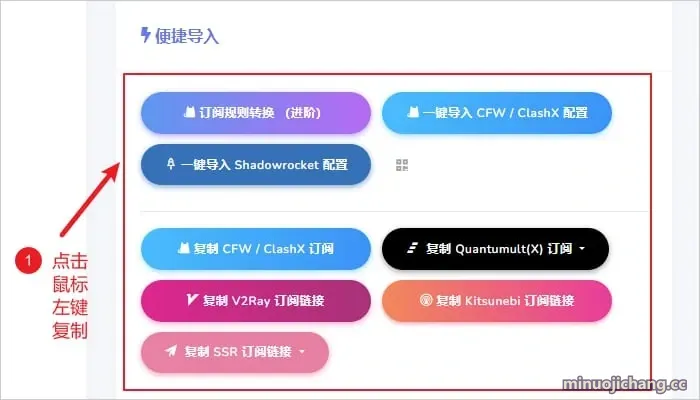
04Mihomo Party 远程订阅地址
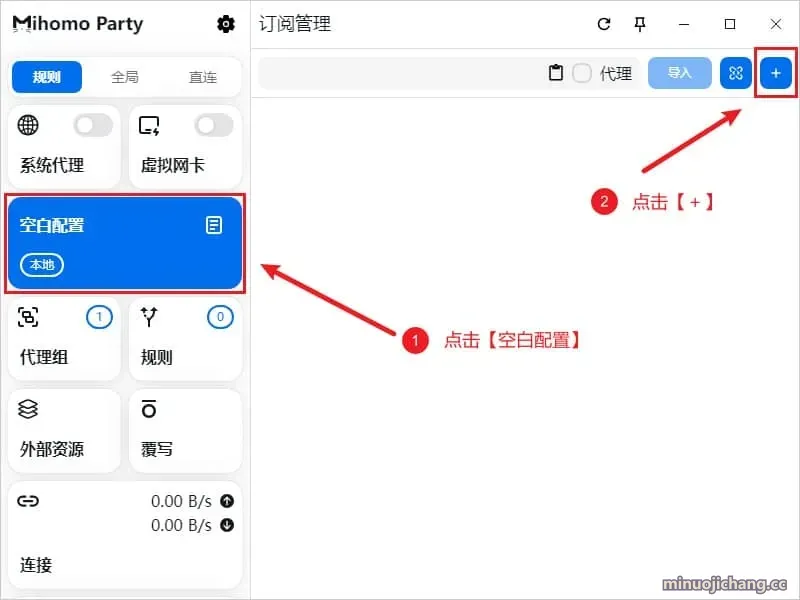
点左栏的配置卡片进入订阅管理,把链接粘进顶部输入框,点“导入”。旁边的“代理”勾上后,会通过当前节点去拉订阅。
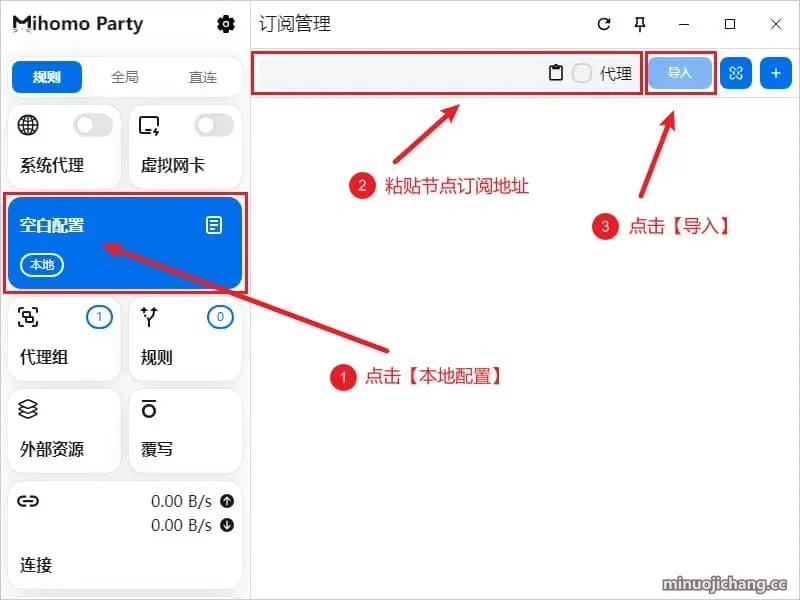
05Mihomo Party 本地配置文件
订阅管理右上角的加号用来新建或打开本地配置文件。手里只有一个 yaml 文件时,从这里导入。
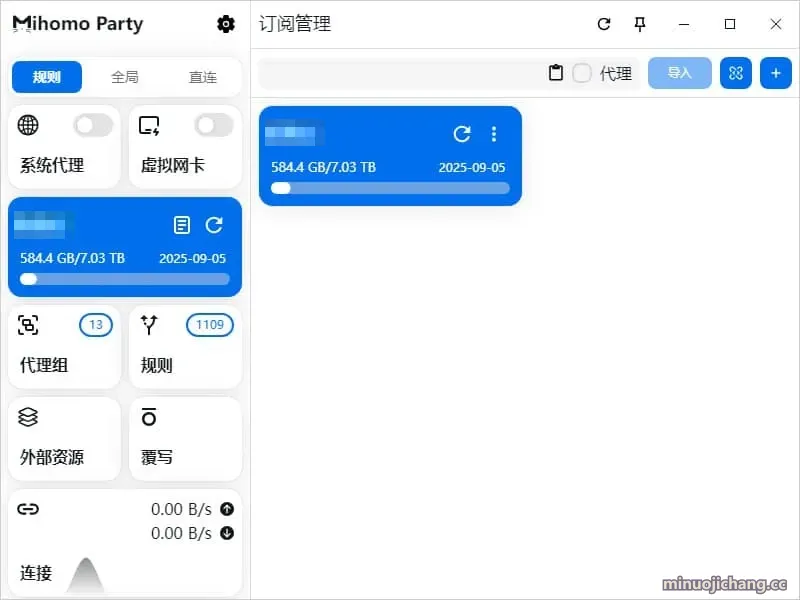
06Mihomo Party 成功导入配置文件
导入成功后多出一张订阅卡片,写着已用流量、总流量和到期日。点它设为当前配置,左栏的配置卡片也会换成它。
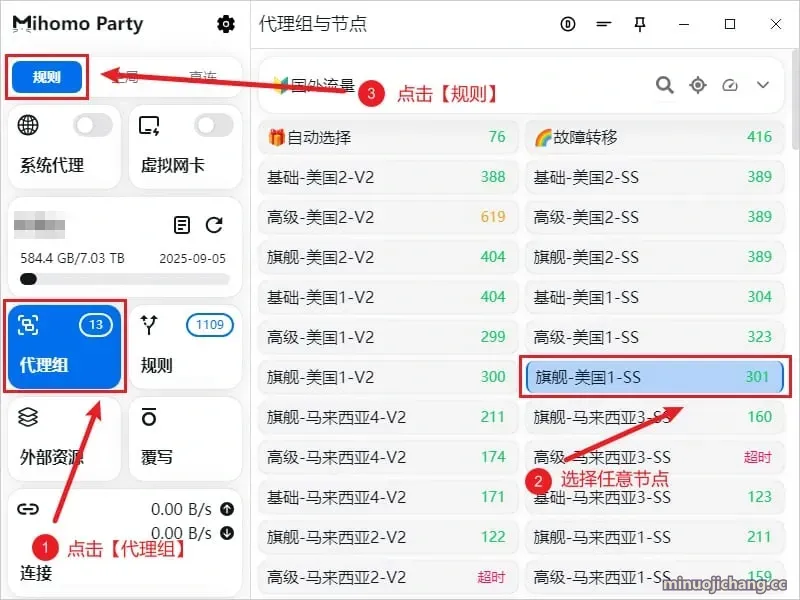
07Mihomo Party 选择代理节点
顶部模式选“规则”,点左栏的“代理组”卡片,右边列出各组节点和延迟,点一个延迟低的节点选中。
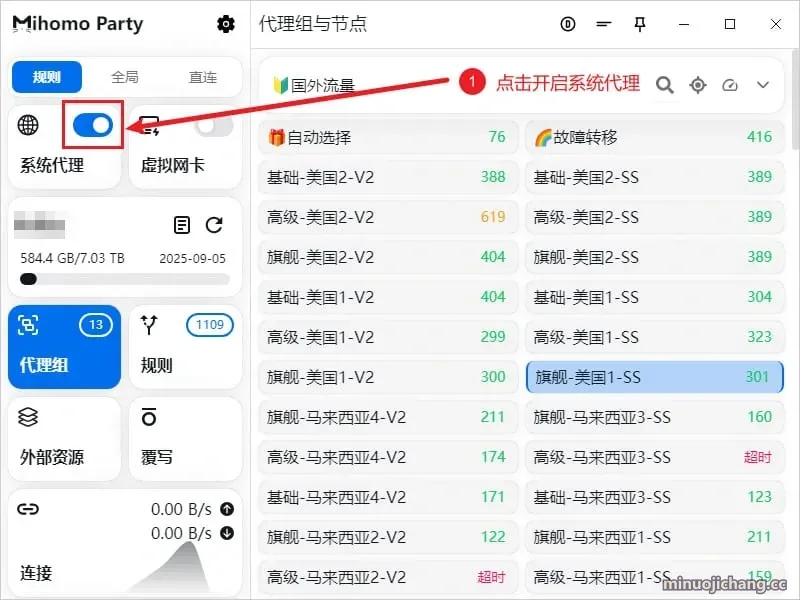
08Mihomo Party 启用代理
打开左栏的“系统代理”开关,浏览器就能用了。命令行和游戏不读系统代理,需要时再开旁边的“虚拟网卡”。
09Mihomo Party 开机自动启动
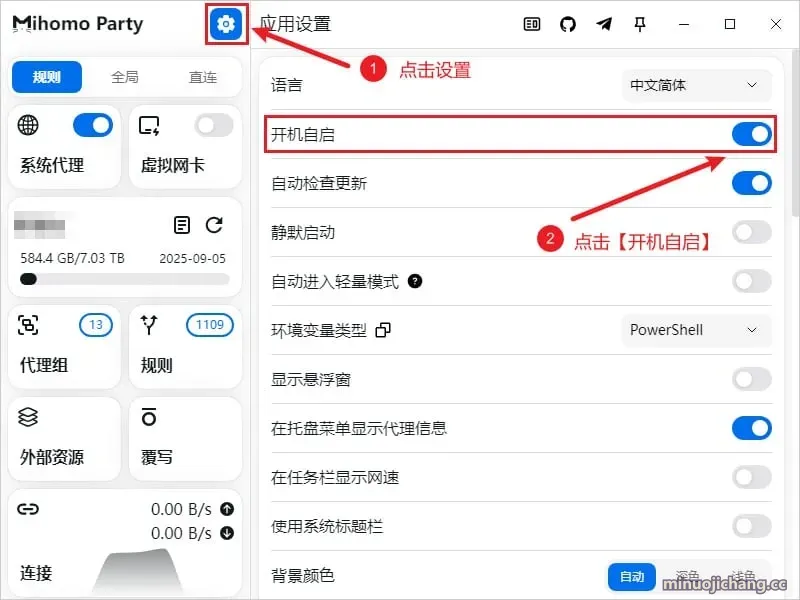
点 Mihomo Party 标题旁的齿轮进入应用设置,打开“开机自启”。再开“静默启动”,开机后它只待在托盘里,不弹窗口。
10Mihomo Party 更新配置文件
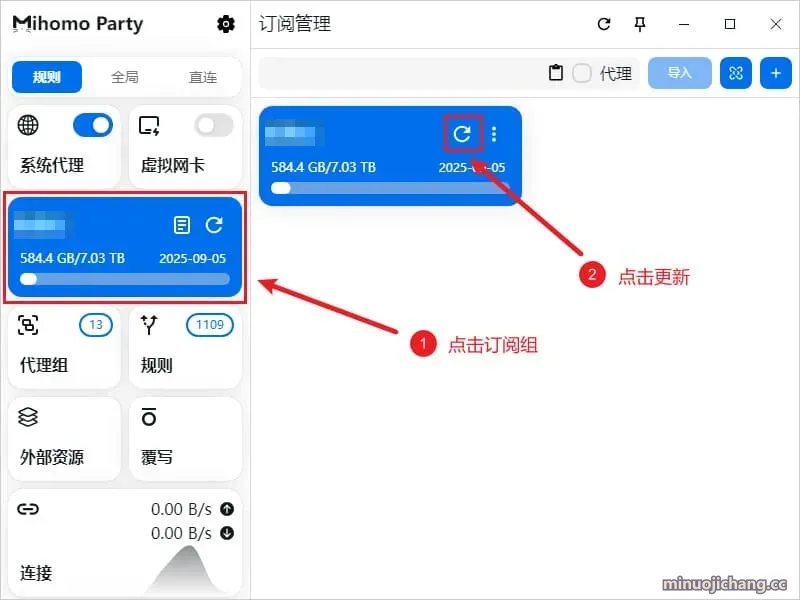
节点有变动时,回订阅管理点订阅卡片上的刷新图标。左栏配置卡片上的刷新图标作用相同。
常见问题
Mihomo Party 和 Clash Party 是一个软件吗?
是同一个项目。2025 年 8 月底的 v1.8.6 起改名 Clash Party,仓库也换到了新名字下面。已经装着 Mihomo Party 的可以继续用,新装请下 Clash Party。
打开虚拟网卡开关没反应怎么办?
虚拟网卡要管理员权限。退出软件,右键图标选“以管理员身份运行”后再打开虚拟网卡,第一次运行时 Windows 防火墙如果弹窗,点允许访问。
导入时提示订阅解析失败怎么办?
多半是复制成了 V2Ray 或 SSR 格式的链接。回机场用户中心,换成 Clash、CFW 或 ClashX 字样的订阅再导入一次。
退出后浏览器打不开网页怎么办?
软件没正常退出时,Windows 的代理设置会停在本机端口上。重新打开软件把系统代理关一次,或者到 Windows 设置的“网络和 Internet”里关掉代理服务器。