卡魔拉的训练 · 11 个动作
NekoRay Windows 使用教程:选内核、建订阅分组、开系统代理
首选项打开分组,新建分组类型选订阅并填 URL,点更新订阅,右键当前分组做 Url Test,选节点回车启动,勾选系统代理。
NekoRay 是一款可以在 Xray 和 sing-box 两种内核之间切换的代理客户端,导入的是机场给的通用订阅,也就是一串分享链接。截图里是 Windows 上的 3.26 版,安装包在 NekoRay 的 GitHub Releases,下载 windows64 的 zip 解压就能用。
本站客户端目录没有收录 NekoRay,也没有核对它现在的维护情况。想要一个确定还在更新的 Windows 多内核客户端,可以看 v2rayN。开始前去机场用户中心复制通用订阅链接,截图里的机场名和订阅地址都已打码。
01NekoRay 软件图标
把 zip 解压到一个自己找得到的文件夹,双击纸箱里猫耳少女图标的 nekoray.exe。程序不用安装,删掉文件夹就算卸载。

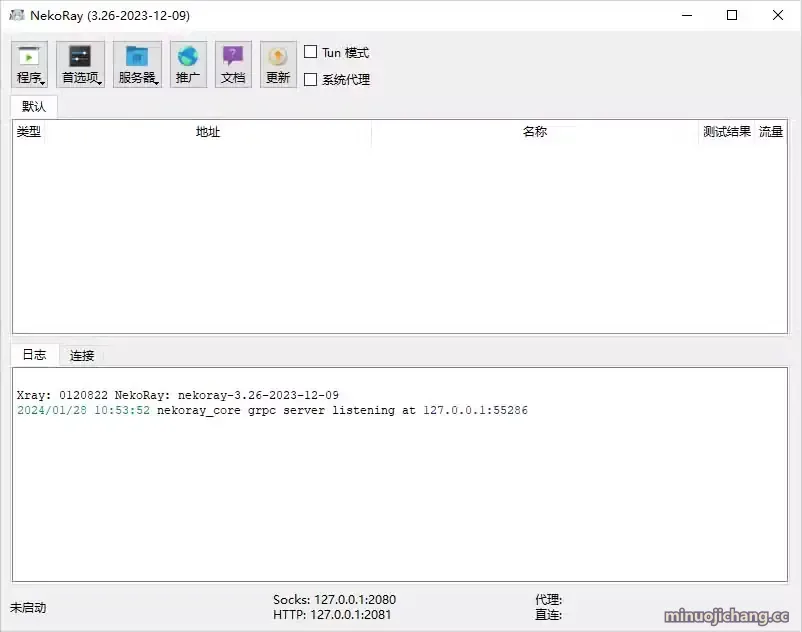
02NekoRay 主界面与日志区域
主界面上方是工具栏和 Tun 模式、系统代理两个勾选框,中间是节点列表,下面是日志。底栏写着本地 Socks 端口 2080 和 HTTP 端口 2081。
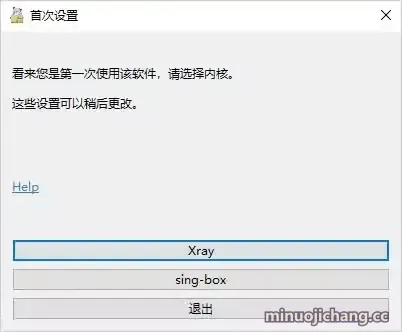
03首次设置选择 Xray 或 sing box 内核
第一次打开会让你选内核,Xray 和 sing-box 都能用机场订阅。拿不准就选截图里高亮的 Xray,窗口上也写了之后可以更改。
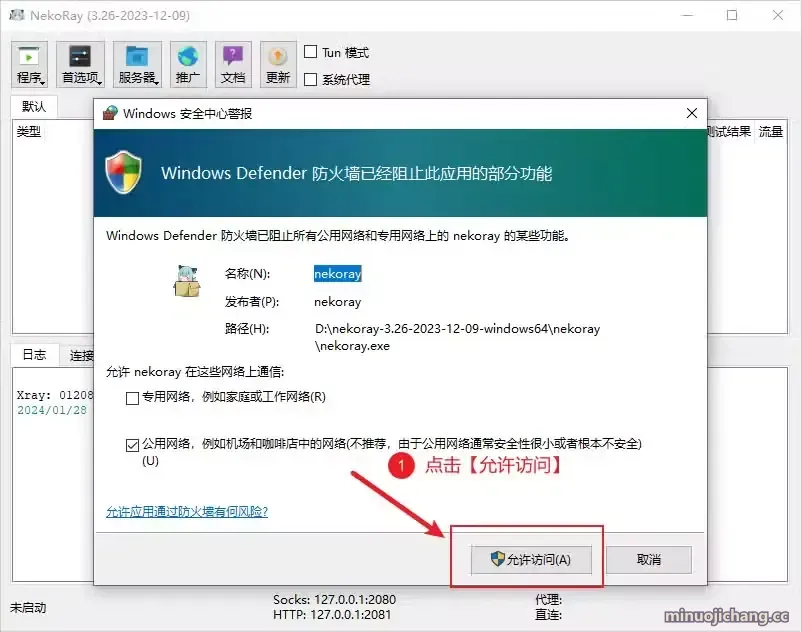
04Windows Defender 允许网络访问
选完内核,Windows 防火墙会拦一下 nekoray,勾上专用网络后点“允许访问”。不放行也能在本机用,只是局域网里的设备连不进来。
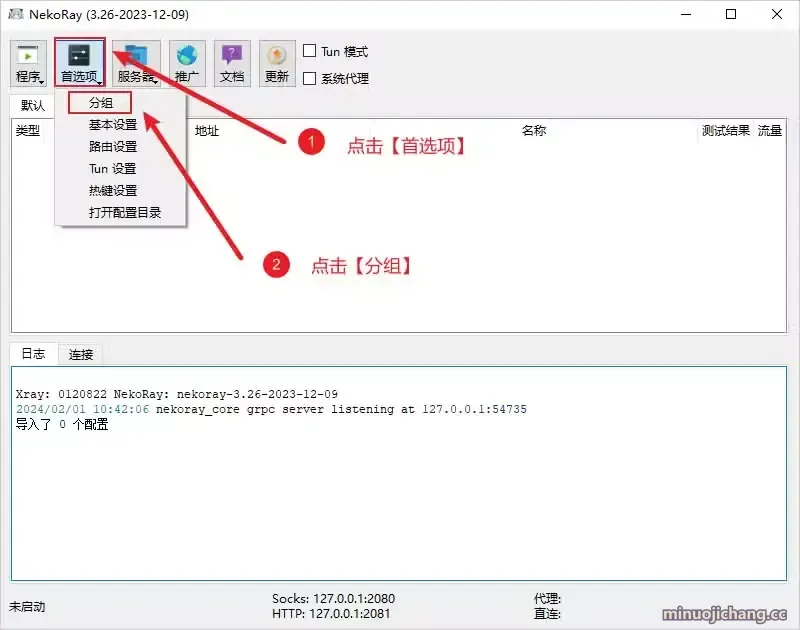
05首选项中的分组入口
点工具栏的“首选项”,下拉菜单第一项就是“分组”。NekoRay 的订阅按分组管理,一个分组对应一条订阅链接。
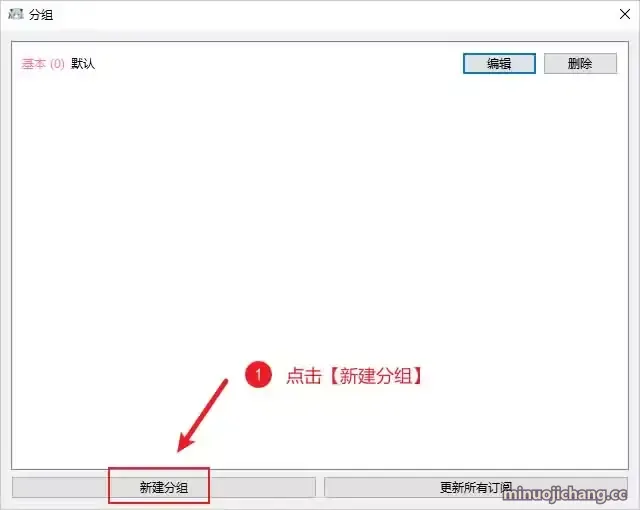
06分组面板新建分组
分组窗口里只有一个“默认”分组,点左下角的“新建分组”。右下角的“更新所有订阅”以后会经常用到。
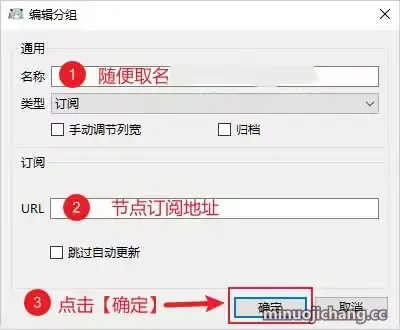
07编辑分组并填写订阅 URL
名称随便填,类型改成“订阅”,URL 栏粘贴订阅链接。“跳过自动更新”别勾,点确定。
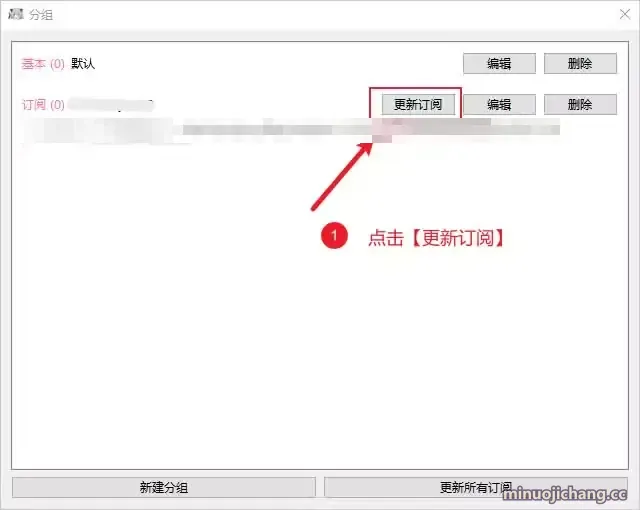
08分组面板更新订阅
回到分组窗口,新分组那一行多了“更新订阅”按钮,点一下,NekoRay 就去拉取节点,完成后关掉这个窗口。
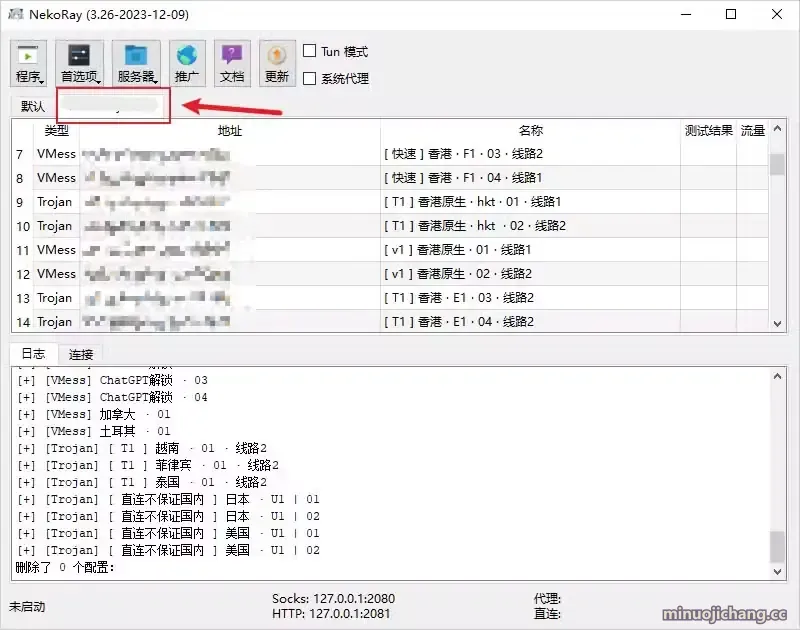
09订阅更新后的节点列表
主界面多出一个以分组名命名的标签页,节点按类型、地址、名称列出来,下面的日志里能看到新增的条目。
10执行 URL Test 延迟测速
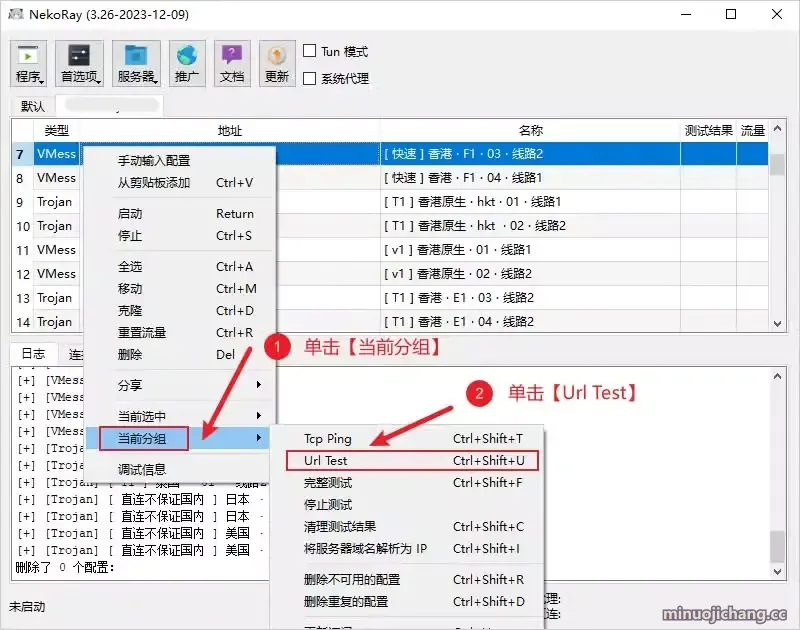
在节点列表上右键,进“当前分组”选“Url Test”给整组测延迟,结果显示在测试结果一栏。挑好节点,选中后按回车启动。
11开启系统代理
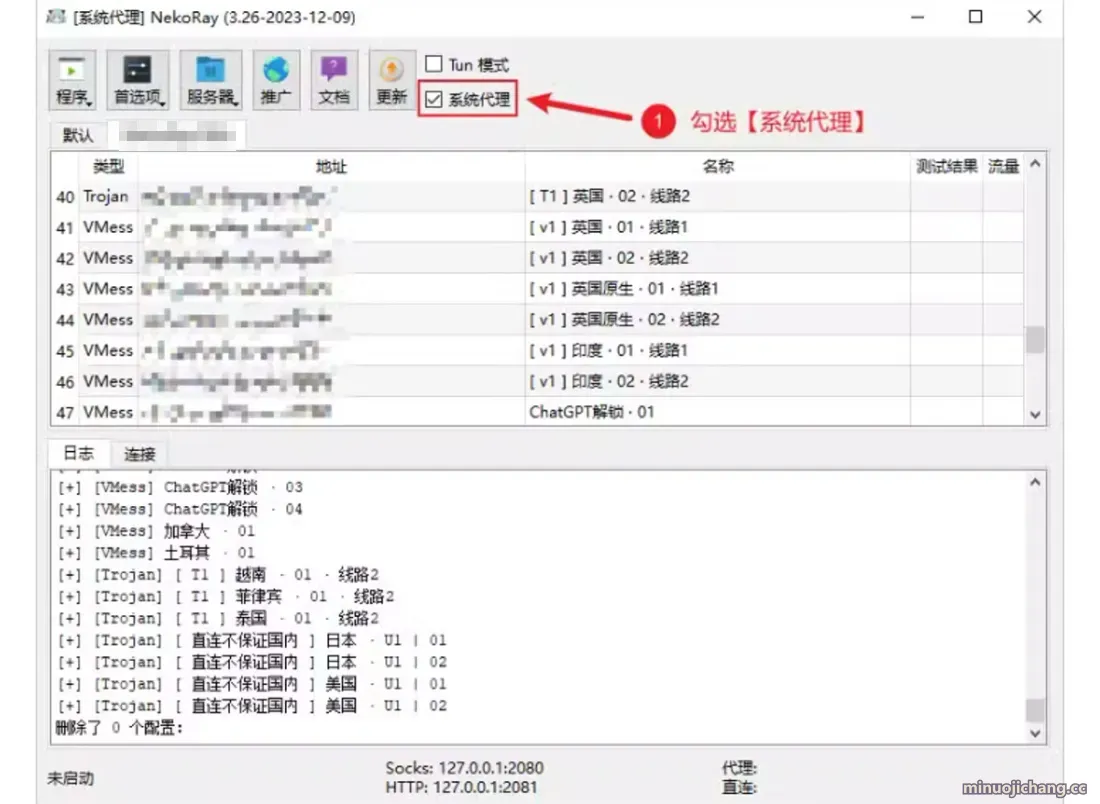
勾选工具栏右边的“系统代理”,标题栏前面会多出“[系统代理]”几个字,浏览器就开始走代理了。
常见问题
NekoRay 现在还在更新吗?
本站没有核对它目前的维护状态,截图里的 3.26 版发布于 2023 年 12 月。想用确定还在维护的客户端,Windows 上可以选 v2rayN 或 Clash Verge Rev。
Tun 模式勾不上怎么办?
Tun 模式要建虚拟网卡,需要管理员权限。退出 NekoRay,右键 nekoray.exe 选“以管理员身份运行”,再勾选 Tun 模式。
更新订阅后节点列表还是空的怎么办?
先确认 URL 栏里粘贴的是完整的订阅链接,再看日志区有没有报错。机场面板在当前网络打不开时,订阅也拉不下来,换个网络或者先用其他节点连上再更新。
不想走代理时怎么关?
取消勾选“系统代理”,再在节点列表上右键选“停止”。只取消系统代理的话,内核还在后台运行,浏览器会恢复直连。