卡魔拉的训练 · 9 个动作
FlClash macOS 使用教程:装好 dmg 后导入订阅
按芯片装好 dmg,配置页加号选 URL 粘贴订阅提交,代理页选节点,仪表盘打开系统代理选规则,点启动。
还没装?先到 FlClash 官方下载渠道。
FlClash 的 Mac 版和手机版界面一样,内核是 mihomo,开源免费,本站 2026 年 9 月核对时是 v0.8.96。到 FlClash 下载页 列出的 GitHub Releases 下载 dmg,先点左上角苹果菜单里的“关于本机”看芯片,M 系列选文件名带 arm64 的,Intel 选 amd64 的。
机场用户中心里的 Clash 订阅链接先复制下来。截图是在 Windows 上截的,Mac 版的页面和按钮名称相同,只是窗口外框换成了 macOS 的样式。截图上的机场名和订阅地址做过打码处理。
01FlClash 软件图标
Mac 版图标同样是两道斜杠加一个圆点。打开 dmg 后把它拖进“应用程序”文件夹,再从启动台或“应用程序”里打开。

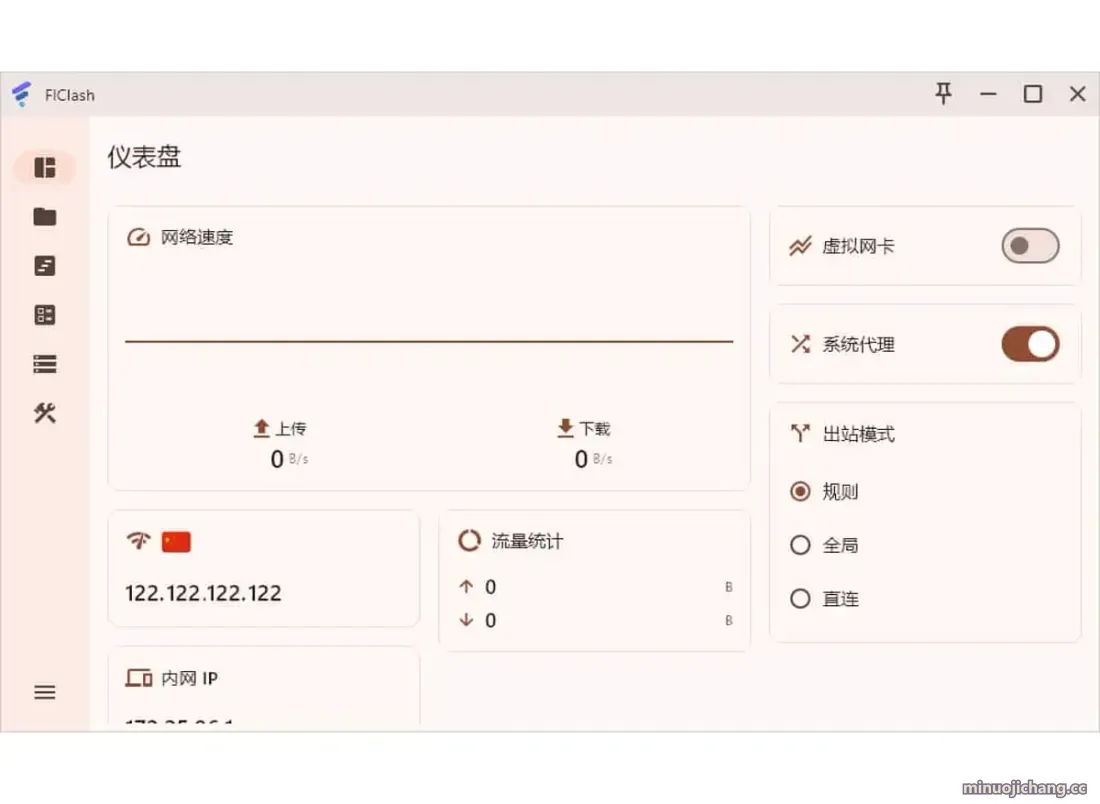
02中文界面仪表盘默认布局
首次打开如果提示无法验证开发者,到系统设置的“隐私与安全性”点“仍要打开”。进来后默认是仪表盘。
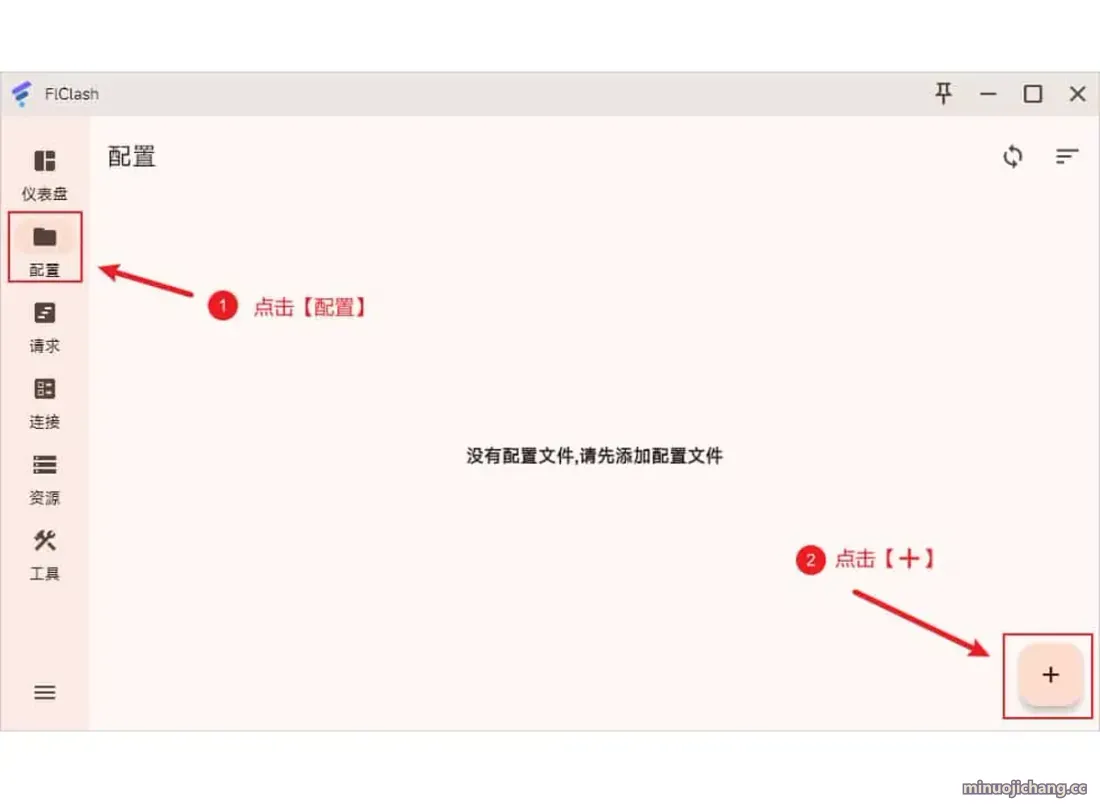
03配置页添加配置
点左栏的“配置”,空页面中间提示还没有配置文件,点右下角的加号新建。
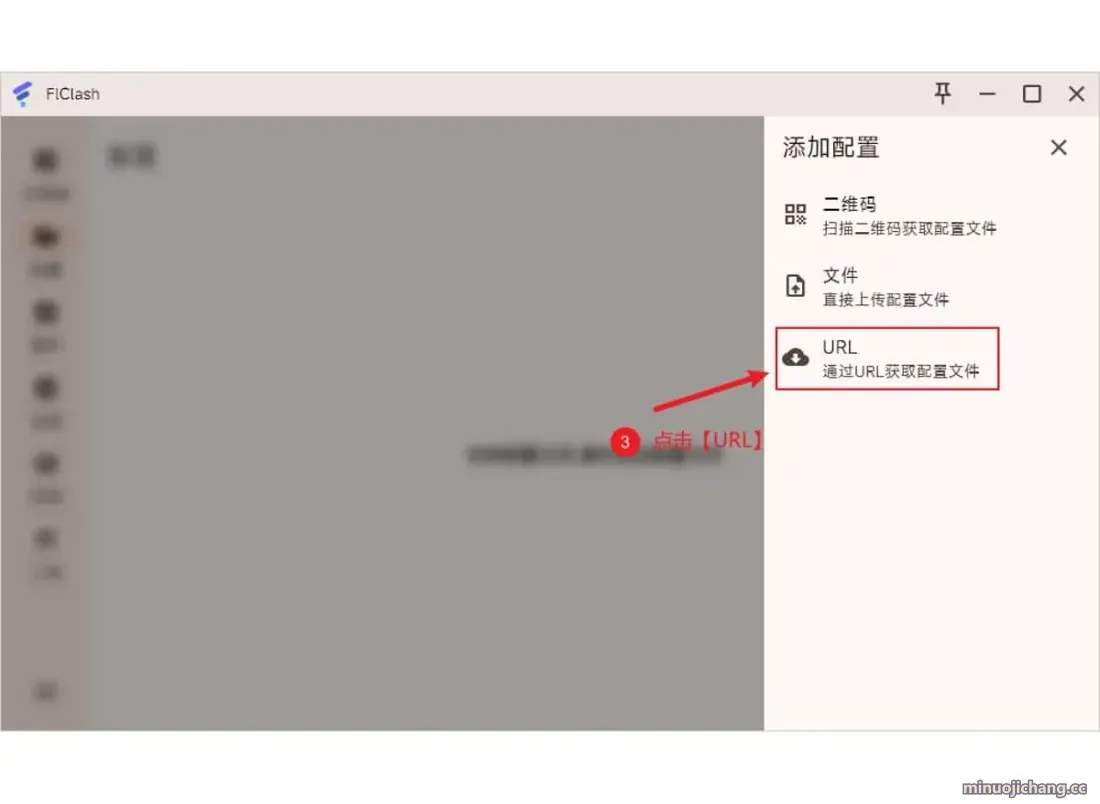
04添加配置时选择 URL
添加配置面板里选 URL。“文件”适合手里已经有 yaml 配置的情况,二维码在电脑上很少用到。
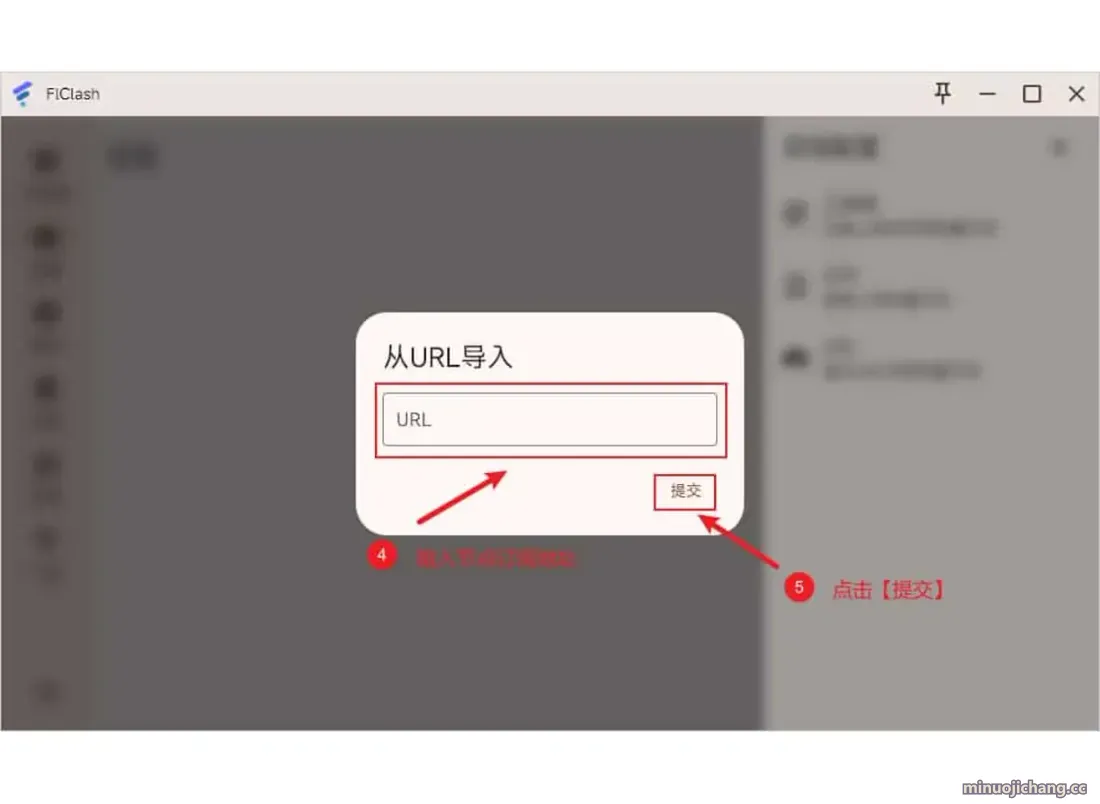
05粘贴订阅地址并提交
在输入框里按 Command+V 粘贴订阅链接,点“提交”。链接完整的话,几秒后就回到配置页。
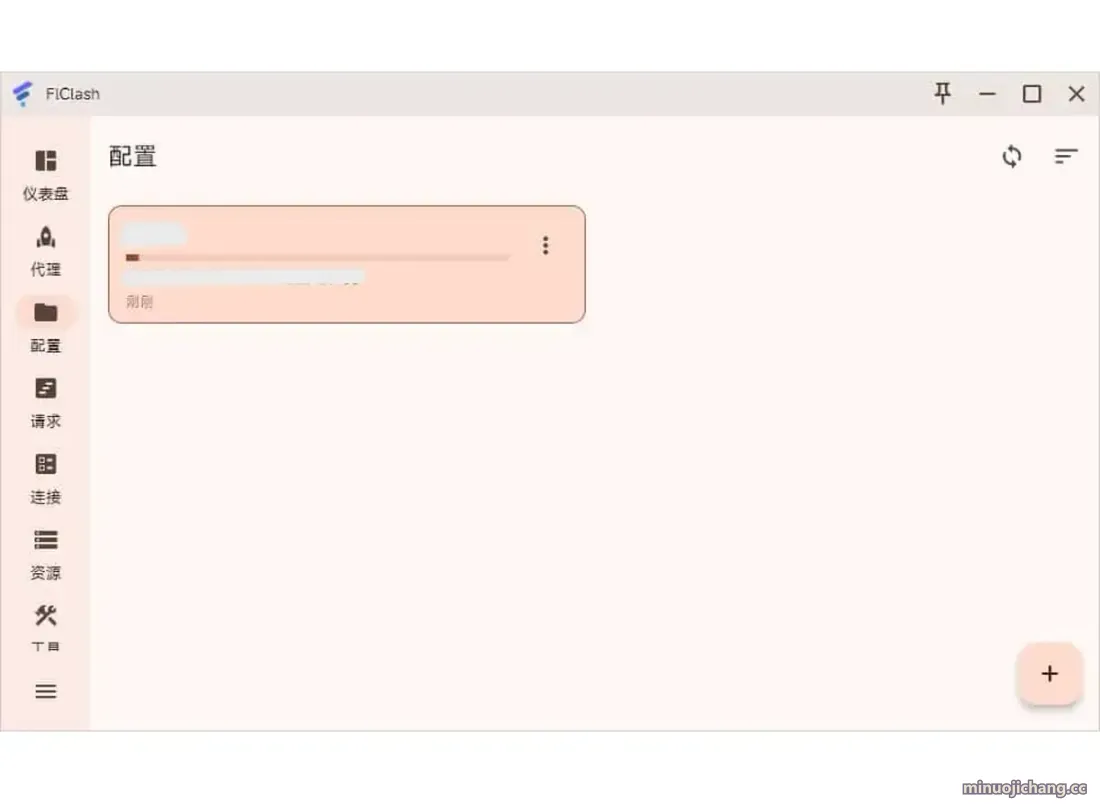
06配置卡片与刷新按钮
新出现的卡片就是这份订阅,点一下选中。以后节点有变化,点右上角的循环箭头更新。
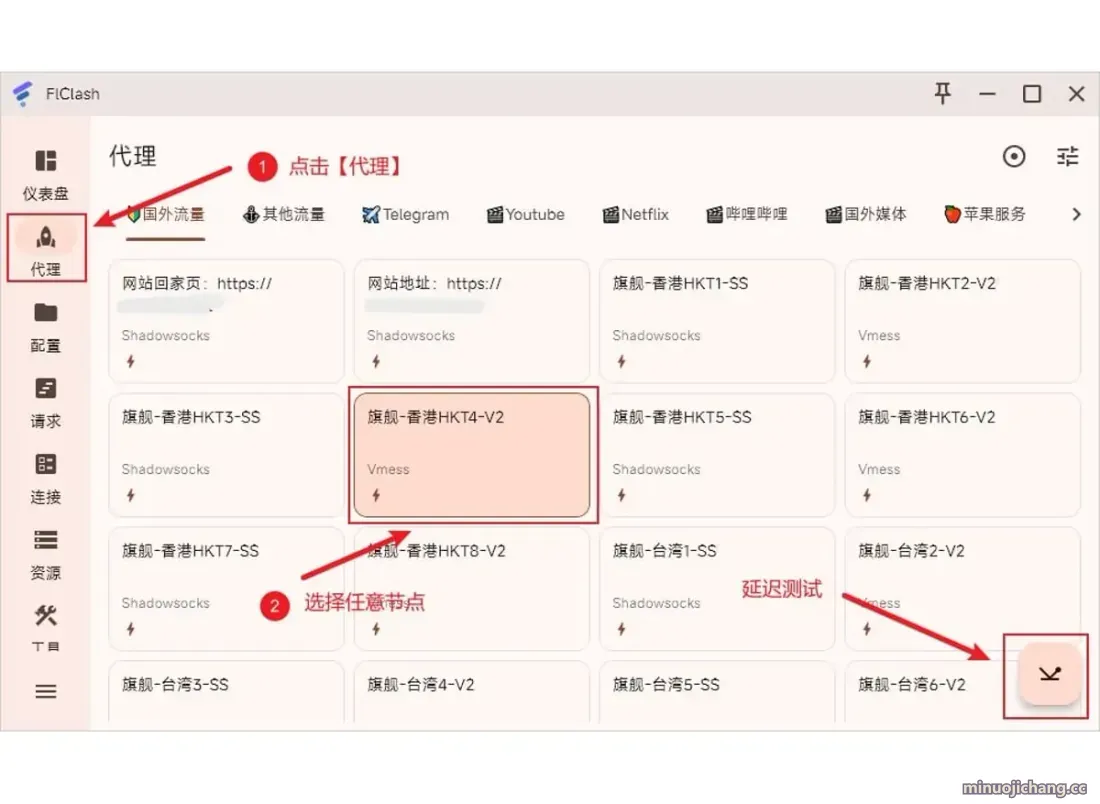
07代理页选择节点并测速
“代理”页上方的标签对应订阅里的策略组,先选组再点节点卡片切换。右下角的按钮给这一组测延迟。
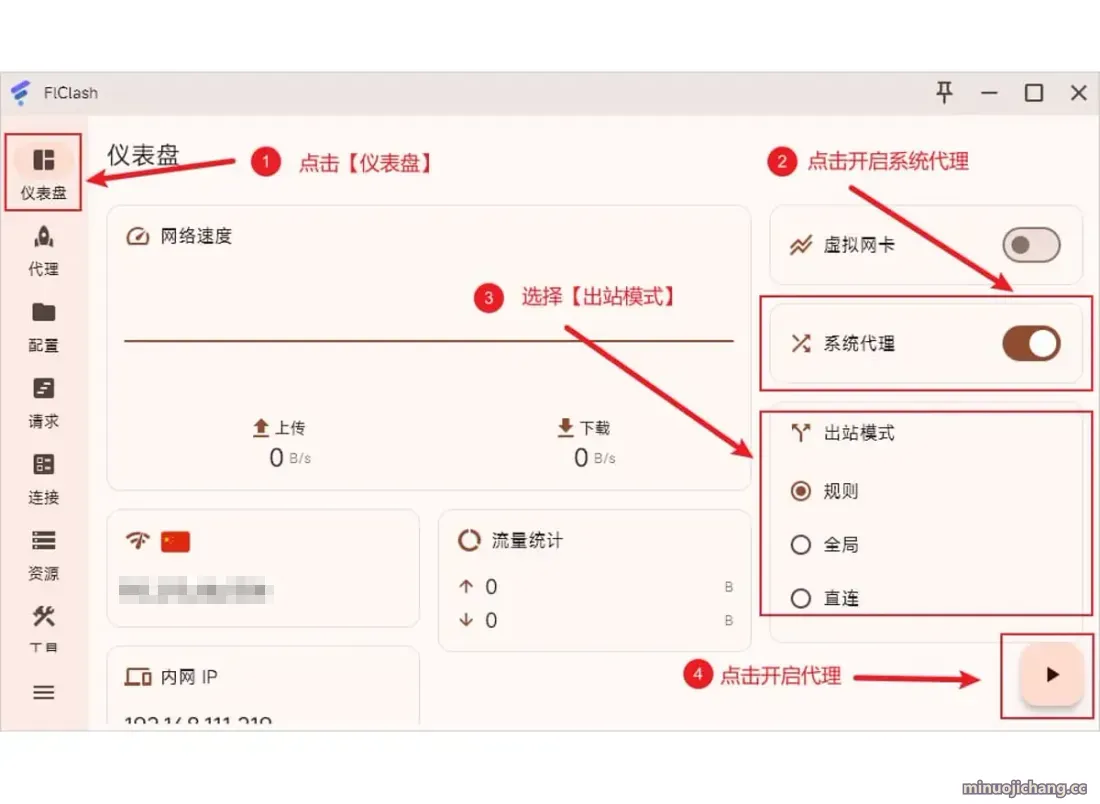
08开启系统代理并选择模式
回仪表盘打开“系统代理”,出站模式保持“规则”,点右下角的启动按钮。系统代理生效后,Safari 和 Chrome 都会走代理。
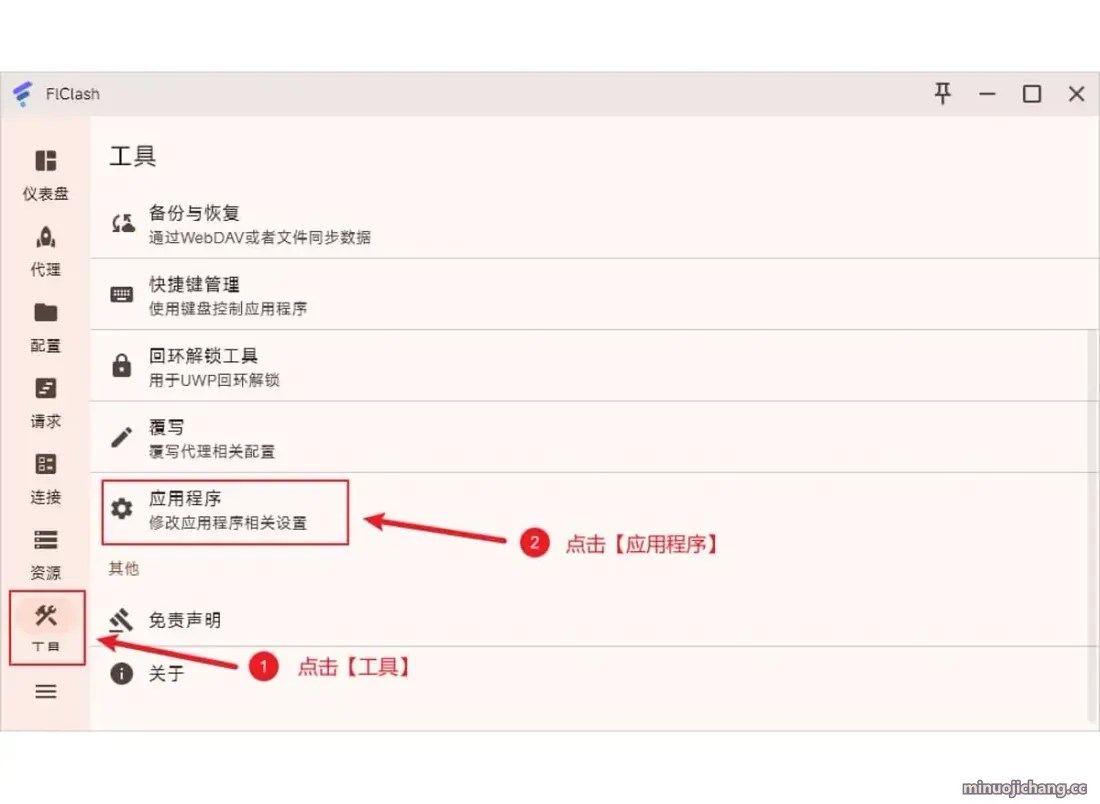
09工具页打开应用程序设置
“工具”里的“应用程序”管开机自启这类设置。截图里的回环解锁工具是 Windows 专用的,Mac 上用不着。
常见问题
提示“已损坏,无法打开”怎么办?
这是 macOS 给未签名应用加了隔离标记。打开“终端”运行 xattr -cr "/Applications/FlClash.app",再重新打开 FlClash。
终端里的命令为什么不走代理?
终端程序不读 macOS 的系统代理设置。打开仪表盘上的“虚拟网卡”,所有流量都会经过 FlClash,第一次开启可能要求输入电脑密码授权。
关掉窗口后 FlClash 还在运行吗?
还在运行,它会留在屏幕顶部的菜单栏里,代理不受影响。要彻底退出,点菜单栏里的 FlClash 图标选退出。