卡魔拉的训练 · 10 个动作
Mihomo Party macOS 使用教程:10 步从订阅到自启
装好 dmg 后在订阅管理粘贴 Clash 订阅导入,选中卡片,规则模式下点节点,打开系统代理即可上网。
Mihomo Party 在 2025 年 8 月底改名 Clash Party,Mac 上用的是同一个项目。到 Clash Party 的 GitHub Releases 下载 dmg,M 系列芯片选文件名带 arm64 的,Intel 芯片选 x64 的。拖进“应用程序”后首次打开被拦,就去系统设置的“隐私与安全性”点“仍要打开”。
先在机场用户中心复制好 Clash 订阅链接。截图是改名前的版本,在 Windows 上截的,Mac 版的卡片和按钮位置一样,只有窗口外框不同。机场名和订阅地址都已打码。
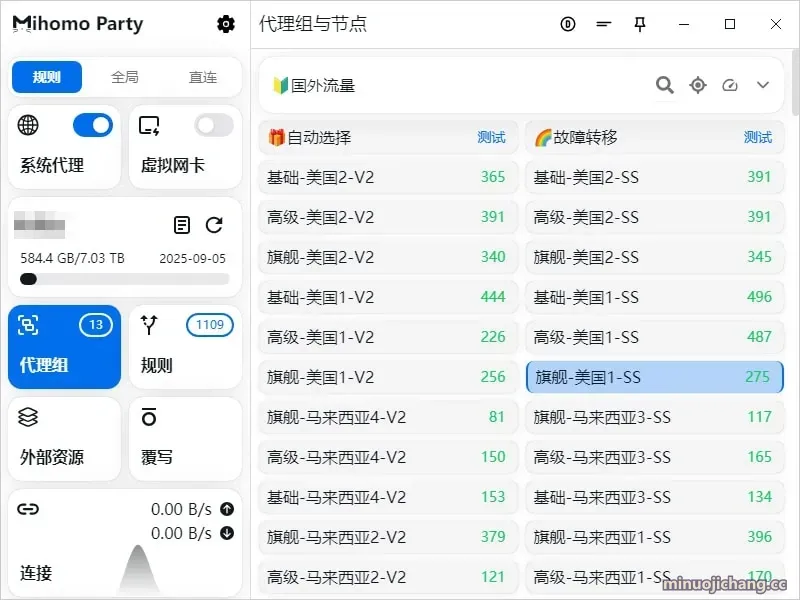
01Mihomo Party 主界面
左边一列卡片是主控区,最上面三个按钮切换规则、全局、直连。右边会显示你点中的那张卡片的详细内容。
02Clash订阅地址界面一
登录机场用户中心,在“一键订阅”的菜单里点“复制订阅地址”,链接就进了 Mac 的剪贴板。
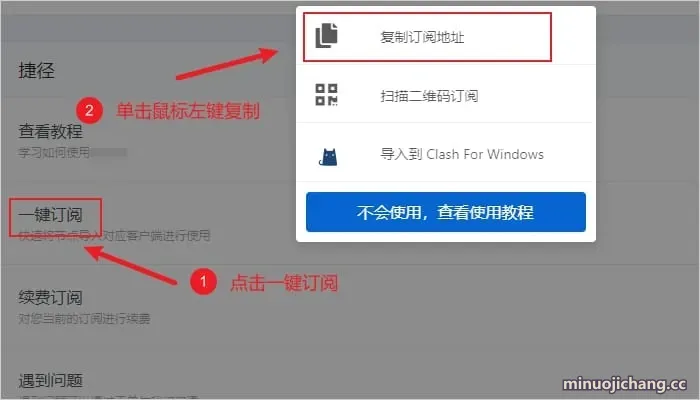
03Clash订阅地址界面二
面板如果给的是一排彩色按钮,挑写着 CFW 或 ClashX 的那个复制。Quantumult、V2Ray、SSR 这些格式导进来多半会报错。
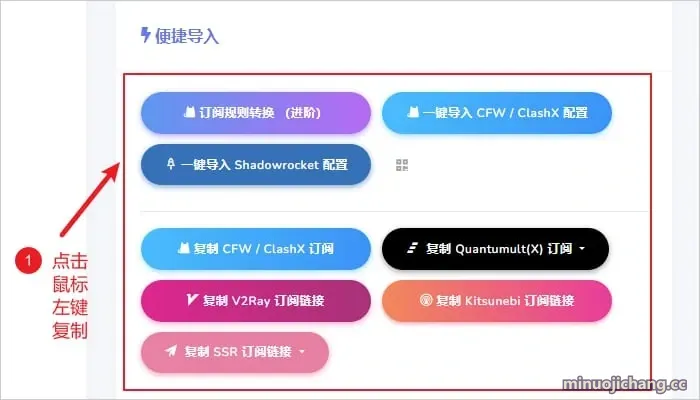
04Mihomo Party 远程订阅地址
点左栏的配置卡片打开订阅管理,在输入框里按 Command+V 粘贴,点“导入”。当前网络打不开订阅地址时,勾上旁边的“代理”。
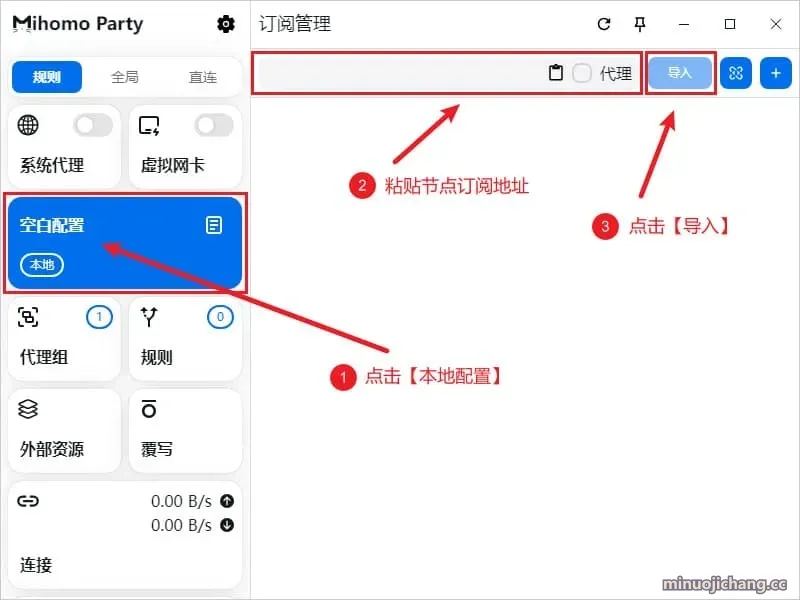
05Mihomo Party 本地配置文件
右上角的加号负责本地配置。别人发给你的 yaml 文件,或者自己写的配置,从这里新建或打开。
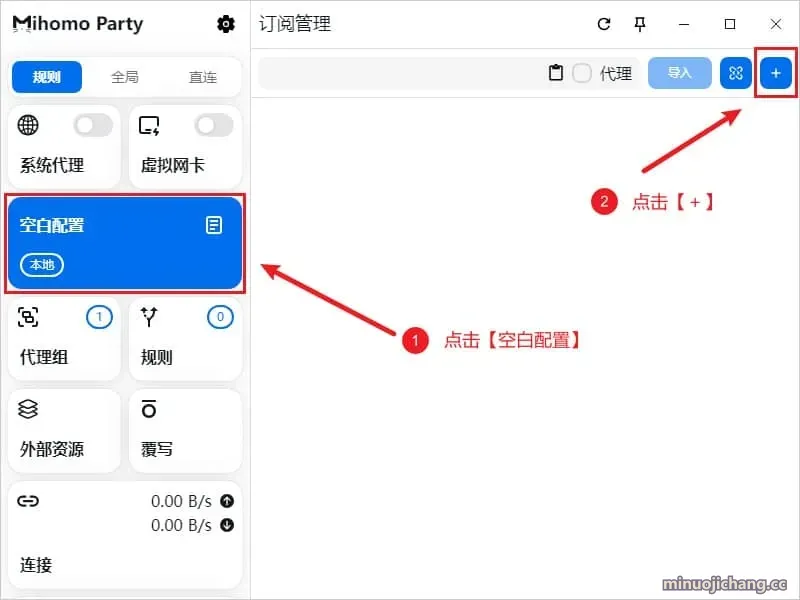
06Mihomo Party 成功导入配置文件
订阅卡片出现后,核对一下流量和到期日。点卡片让它变成当前配置,左栏的配置卡片会同步显示它。
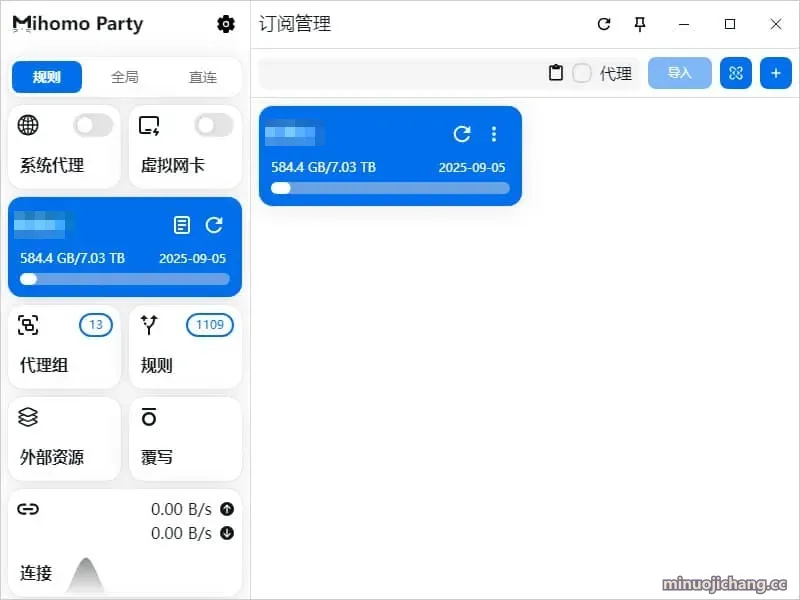
07Mihomo Party 选择代理节点
确认顶部是“规则”模式,再点“代理组”卡片,在右边挑一个延迟低的节点。显示超时的节点先跳过。
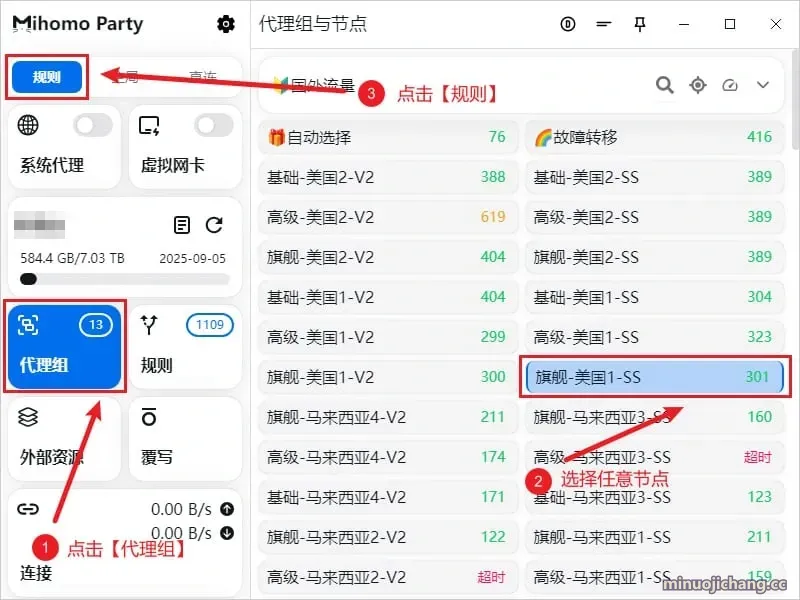
08Mihomo Party 启用代理
打开“系统代理”开关,Safari、Chrome 这些浏览器马上会走代理。“虚拟网卡”要管理员权限,第一次打开可能要输入电脑密码授权。
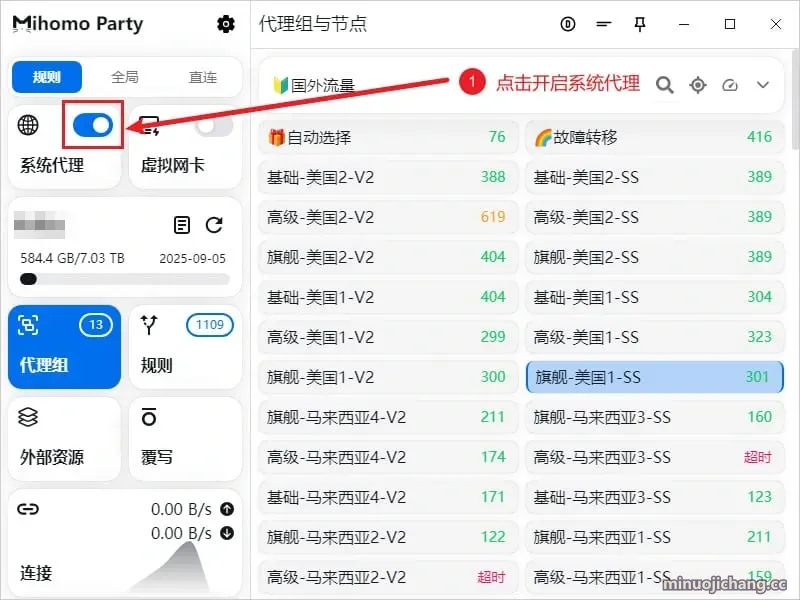
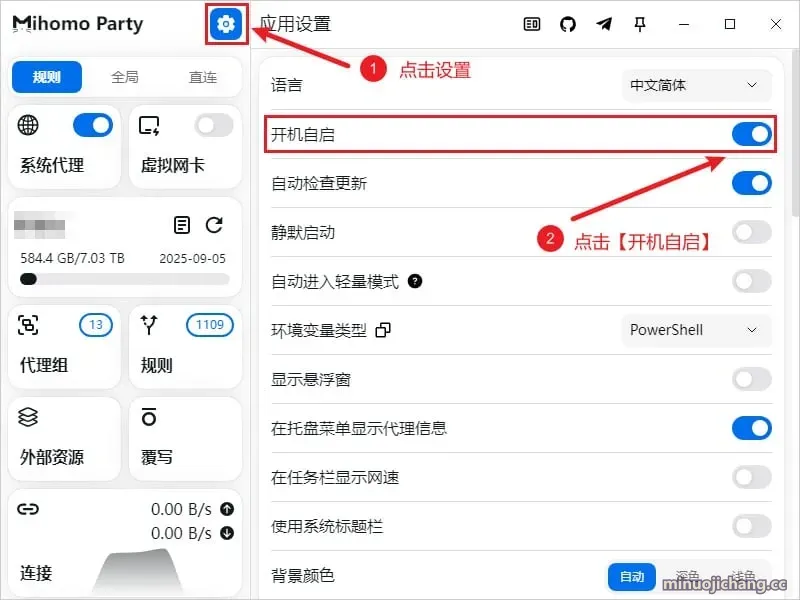
09Mihomo Party 开机自动启动
点左上角的齿轮进入应用设置,打开“开机自启”。macOS 可能随后提示新增了登录项,这是正常现象。
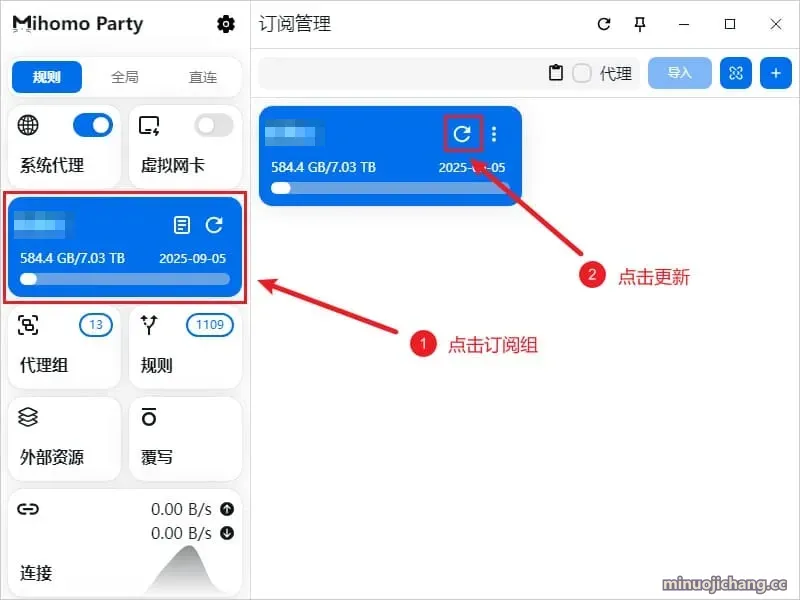
10Mihomo Party 更新配置文件
套餐续费或节点更新后,回订阅管理点卡片上的刷新图标,几秒后流量和节点就是最新的。
常见问题
打开时提示“已损坏,无法打开”怎么办?
下载来的未签名应用会被 macOS 打上隔离标记。打开“终端”,运行 xattr -cr 后面跟上应用的完整路径,可以直接把应用图标拖进终端窗口生成路径,回车后再打开。
关掉窗口后软件还在运行吗?
还在运行。窗口关掉后它留在屏幕顶部的菜单栏,代理不受影响,设置里的“在托盘菜单显示代理信息”打开后,菜单栏菜单里还能直接看当前节点。
Mac 上开系统代理还是虚拟网卡?
日常用系统代理就够了,浏览器和大多数软件都认。终端命令、部分开发工具和游戏不读系统代理,这时再打开虚拟网卡。