卡魔拉的训练 · 12 个动作
Stash macOS 使用教程:对照 iPhone 截图完成配置
从 Stash 官网装好 Mac 版,配置文件里选从 URL 下载并粘贴订阅,选中新配置后启动,模式选规则,再选节点。
Stash 也有 Mac 版,同样兼容 Clash 的配置和规则。本站目录里 Mac 版的渠道是 Stash 官网的 macOS 页面,安装和购买都从那里走,价格以官网为准。
下面 12 张截图都来自 iPhone 版。Mac 版的功能名称一致,导入订阅也走“从 URL 下载”,每一步都写了 Mac 上的对应做法。开始前在机场用户中心复制 Clash 订阅链接,截图里的机场名和订阅地址都已打码。
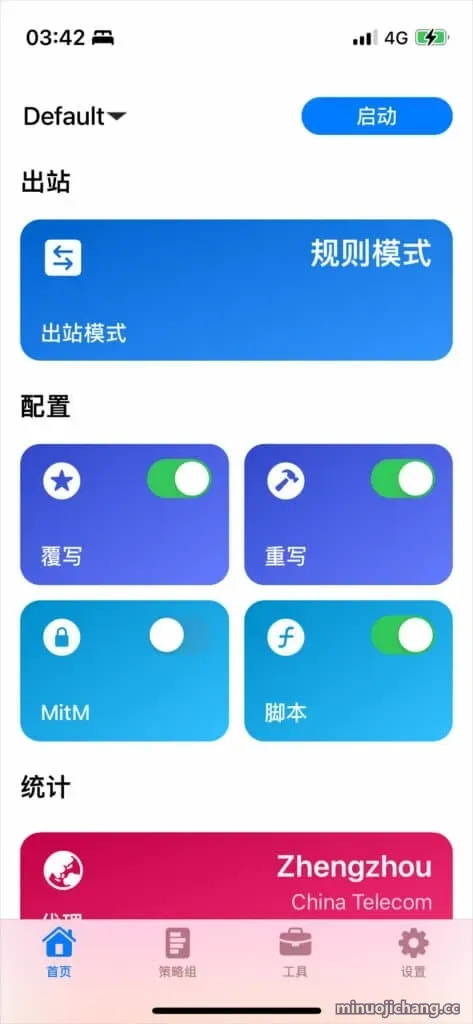
01Stash for iOS 界面预览
这是 iPhone 版首页。Mac 版同样围绕出站模式、覆写、重写、MitM、脚本这些模块,名称一样,位置按 Mac 的窗口布局去找。
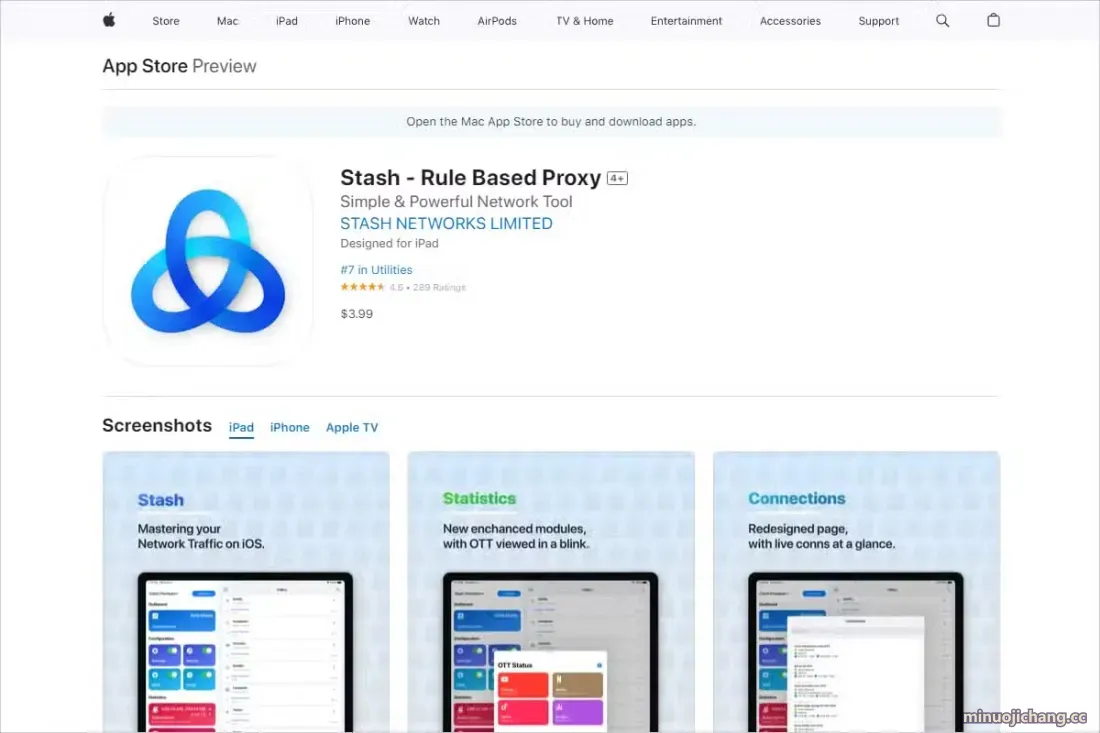
02Stash App Store 下载
这是 App Store 网页版的 Stash 页面,iPhone 和 iPad 从这里买。Mac 版按本站目录的记录,从 Stash 官网的 macOS 页面获取。
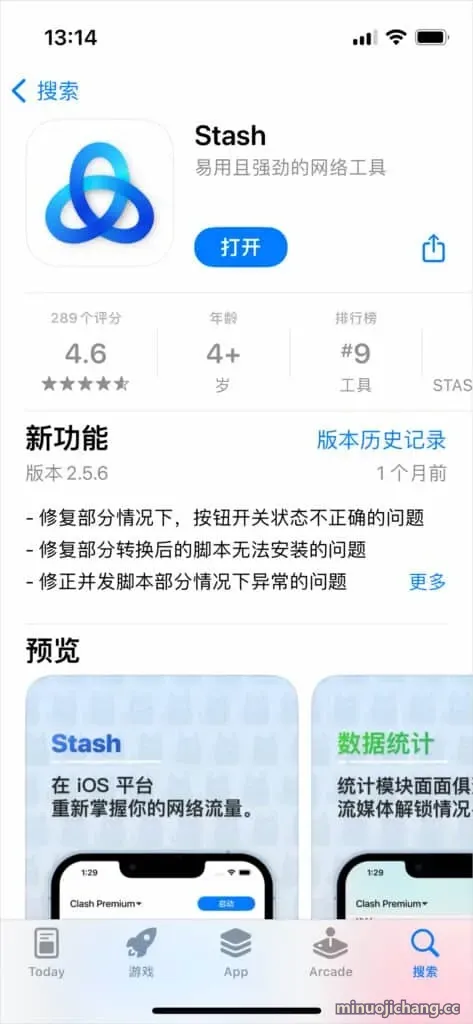
03App Store 购买下载安装界面
iPhone 用户在这一步安装。Mac 用户跳过 App Store,下载官网的安装包,把 Stash 拖进“应用程序”后再打开。
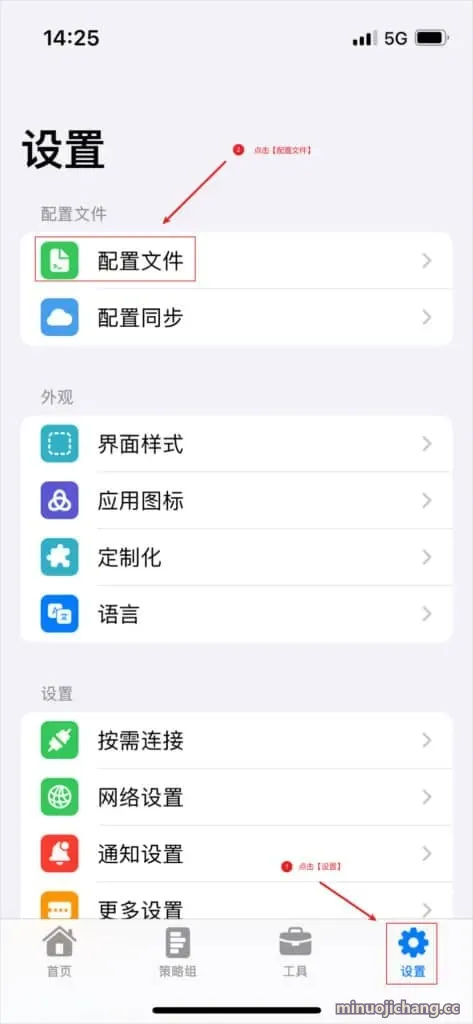
04Stash 配置文件
iPhone 上配置文件在“设置”的第一项。Mac 版在设置一类的入口里找“配置文件”,那里管理所有配置和订阅。
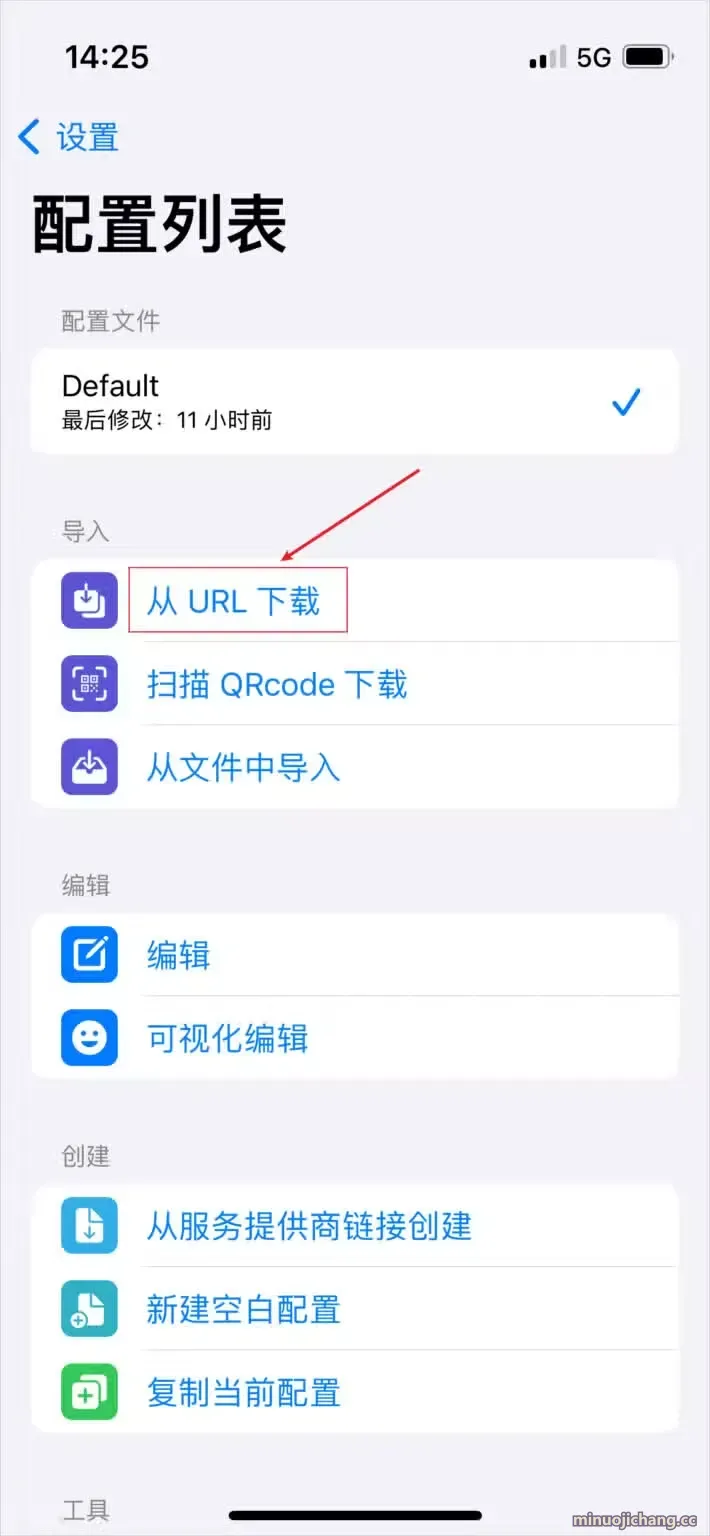
05从 URL 下载
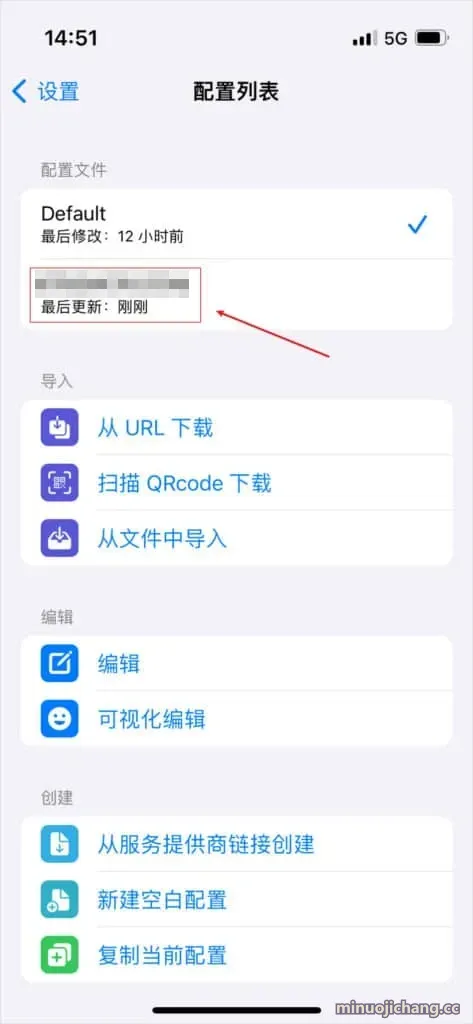
配置列表分导入、编辑、创建三块。Default 是自带配置,没有节点,订阅链接要用“从 URL 下载”导进来。
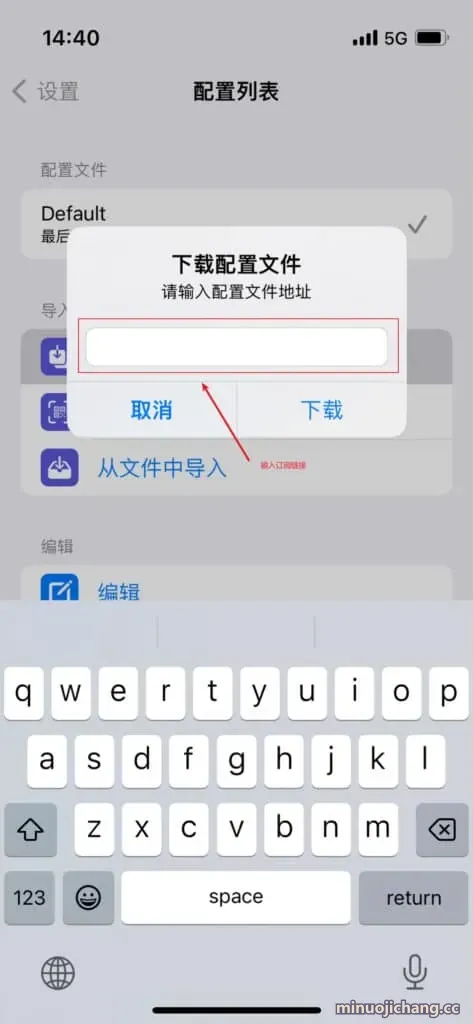
06Stash 从URL下载输入配置文件地址
在“下载配置文件”的输入框里按 Command+V 粘贴订阅链接,点“下载”,Stash 会把订阅存成一份新配置。
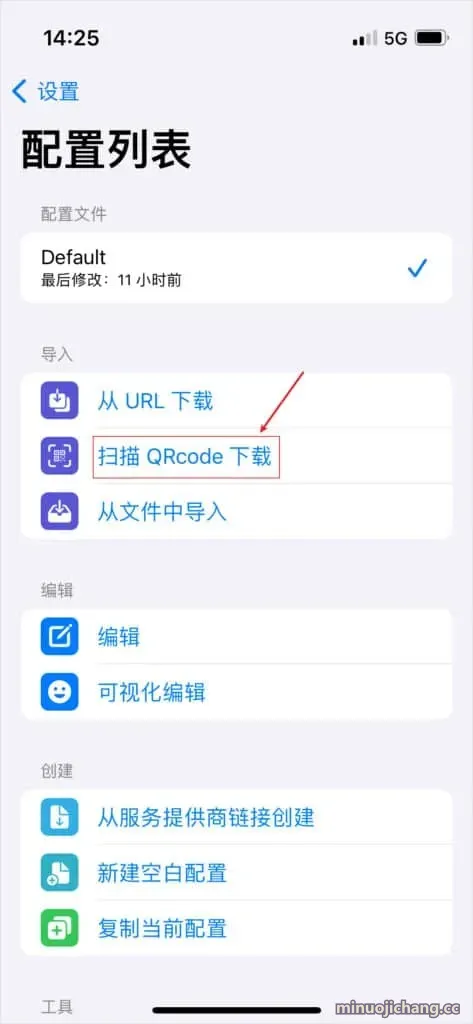
07Stash 导入配置列表扫描QRcode下载
扫描 QRcode 是给手机准备的,在 Mac 上一般用不着,有链接直接走上一步就行。
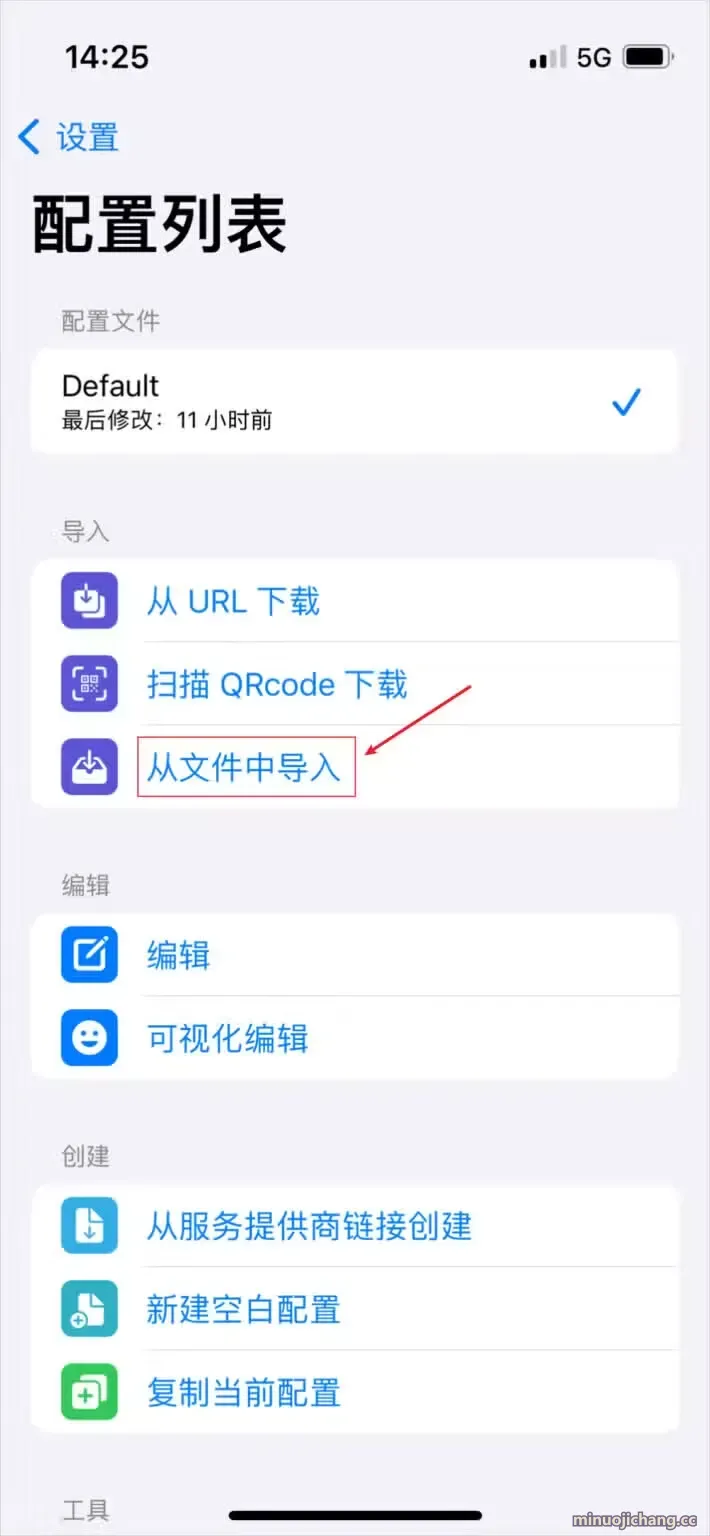
08从文件导入
“从文件中导入”在 Mac 上会打开访达,从“下载”文件夹里选 yaml 配置文件即可,适合导入备份的配置。
09Stash 成功导入配置文件
导入成功后新配置排在 Default 下面,显示最后更新“刚刚”。点它,出现对勾就切换过去了。
10Stash 启动代理
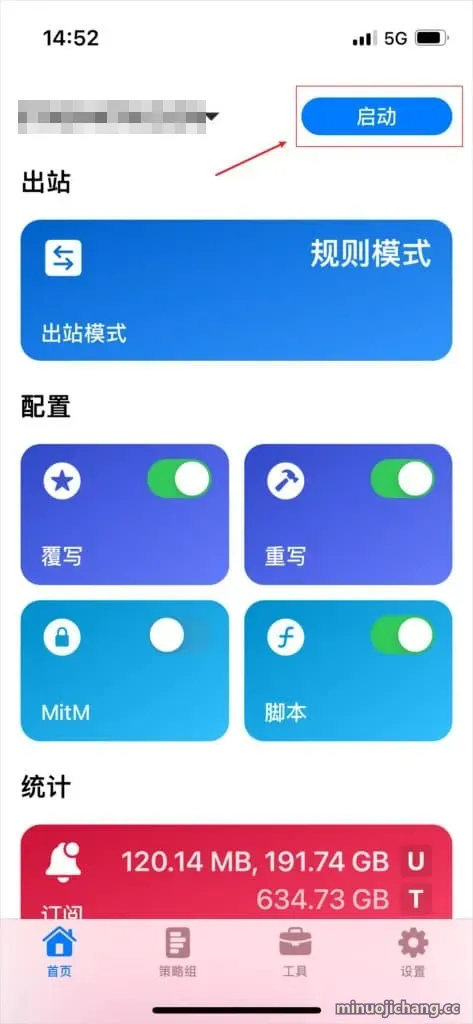
回首页点“启动”。Mac 第一次启动时系统可能弹窗请求添加代理配置或网络扩展,点允许,必要时输入电脑密码。
11Stash 切换出站模式
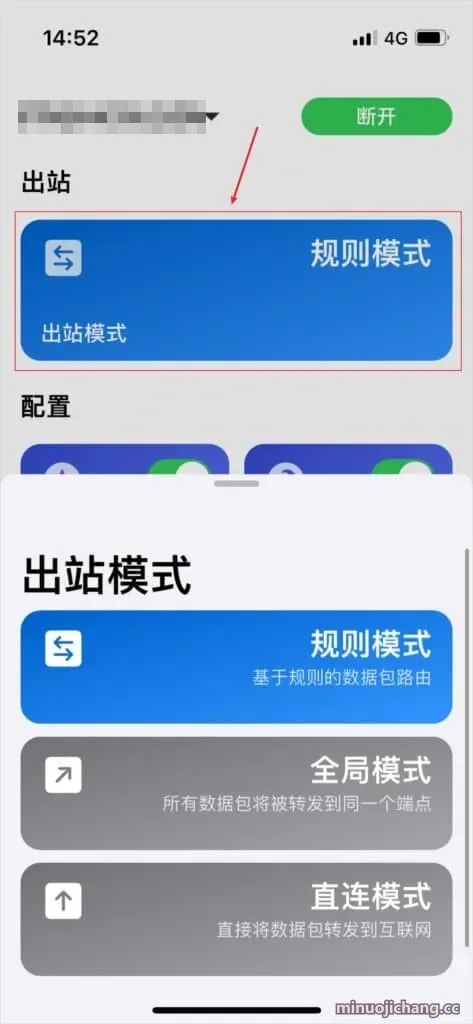
出站模式选规则模式。全局模式让所有数据走同一个节点,直连模式让数据直接连互联网,排查问题时才临时切换。
12Stash 切换代理
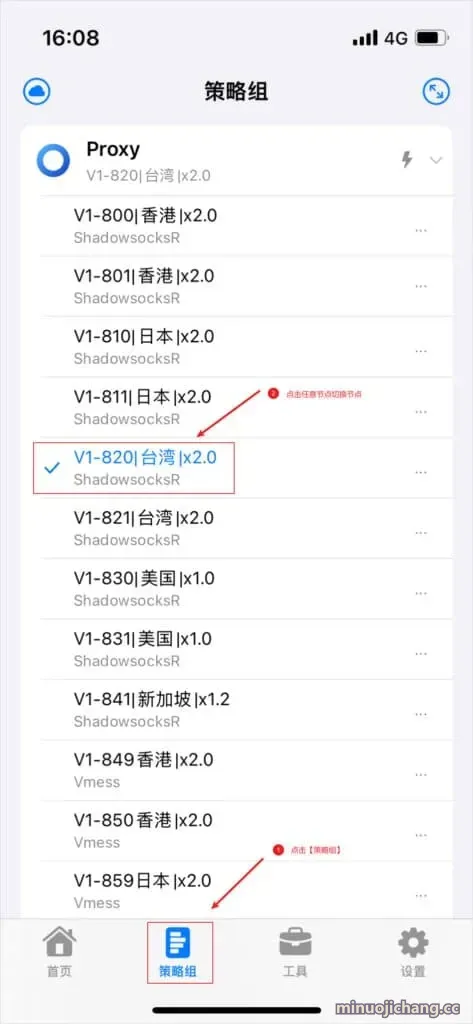
最后到“策略组”,在 Proxy 组里点一个节点,出现对勾就是选中。延迟高或超时的节点可以先测一下再换。
常见问题
Stash 的 Mac 版从哪里下载?
本站目录记录的 Mac 版渠道是 Stash 官网的 macOS 页面,在本站 Stash 页面点前往下载就能到。别从第三方下载站拿安装包。
Mac 版和 iPhone 版用同一份订阅吗?
可以用同一个 Clash 订阅链接,两边各导入一次就行。订阅链接等于账号密码,别发到群里或者贴进公开的地方。
从 URL 下载时提示解析失败怎么办?
Mac 版和 iPhone 版一样只认 Clash 格式。回机场用户中心改复制 Clash 或 Stash 格式的订阅,再下载一次。