卡魔拉的训练 · 11 个动作
v2rayN macOS 使用教程:添加订阅、测速、开系统代理
订阅分组设置里添加分组并粘贴订阅,更新全部订阅,右键测速后把节点设为活动服务器,系统代理选自动配置。
还没装?先到 v2rayN 官方下载渠道。
v2rayN 是 2dust 开发的多内核客户端,7.x 起有了 macOS 版,本站 2026 年 9 月核对时是 7.24.9。它导入的是通用订阅,手里只有分享链接或通用订阅的 Mac 用户用它最直接。到下载页列出的 GitHub Releases 下载 macOS 安装包,M 系列芯片选 arm64,Intel 芯片选 64 位的那个。
截图是在 Windows 上的 6.33 版截的,Mac 版的订阅分组、测速、设为活动服务器、系统代理这些菜单名称大多相同,窗口样式不一样。开始前在机场用户中心复制通用订阅链接,截图里的机场名和订阅地址都已打码。
01v2rayN 软件图标
图标是蓝色圆圈里的白色 V。装好后从“应用程序”打开,首次被拦就去系统设置的“隐私与安全性”点“仍要打开”。

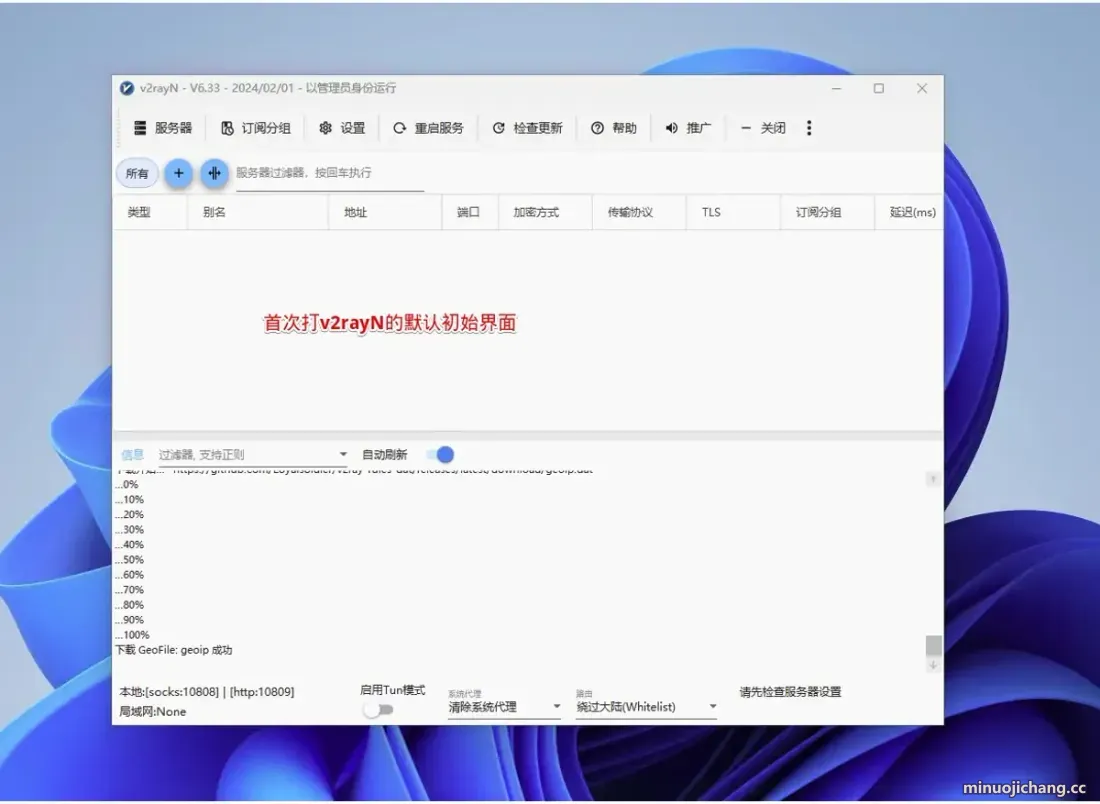
02默认初始界面与主工具栏
截图是 Windows 版的初始界面,Mac 版布局相近,上方工具栏有服务器、订阅分组、设置,下方是日志和状态栏。
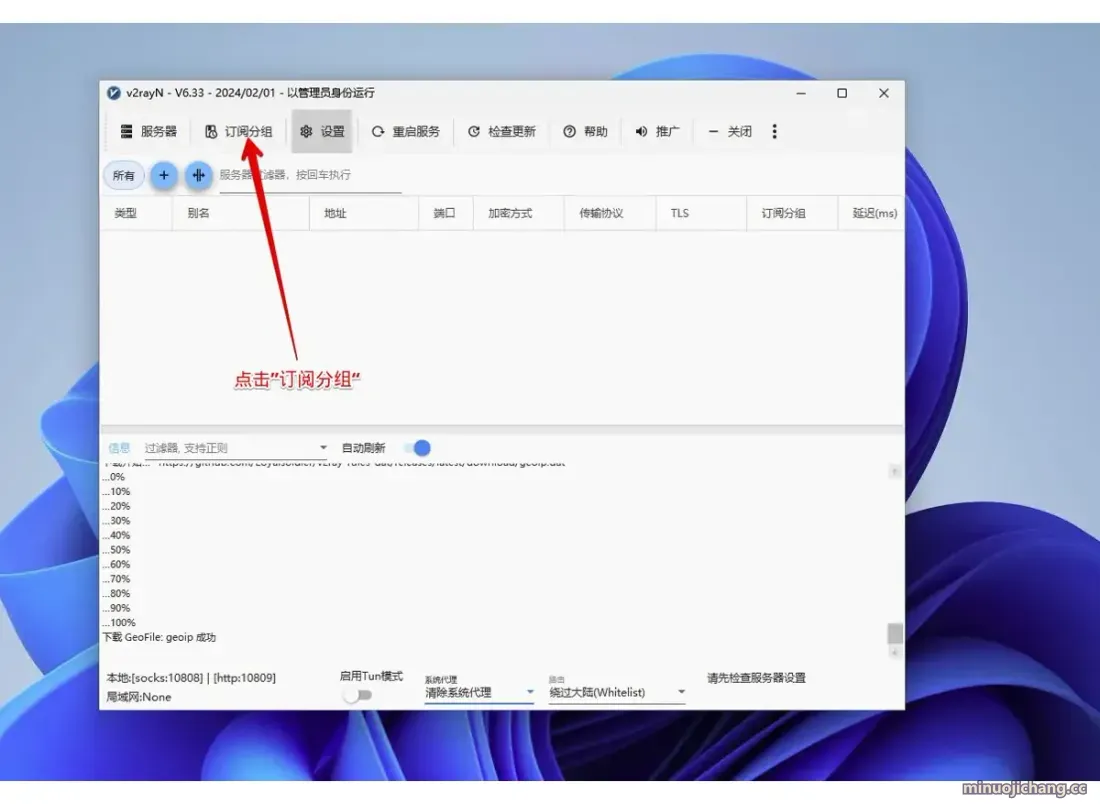
03打开订阅分组菜单
点工具栏的“订阅分组”,添加订阅、更新订阅这些操作都集中在这个菜单里。
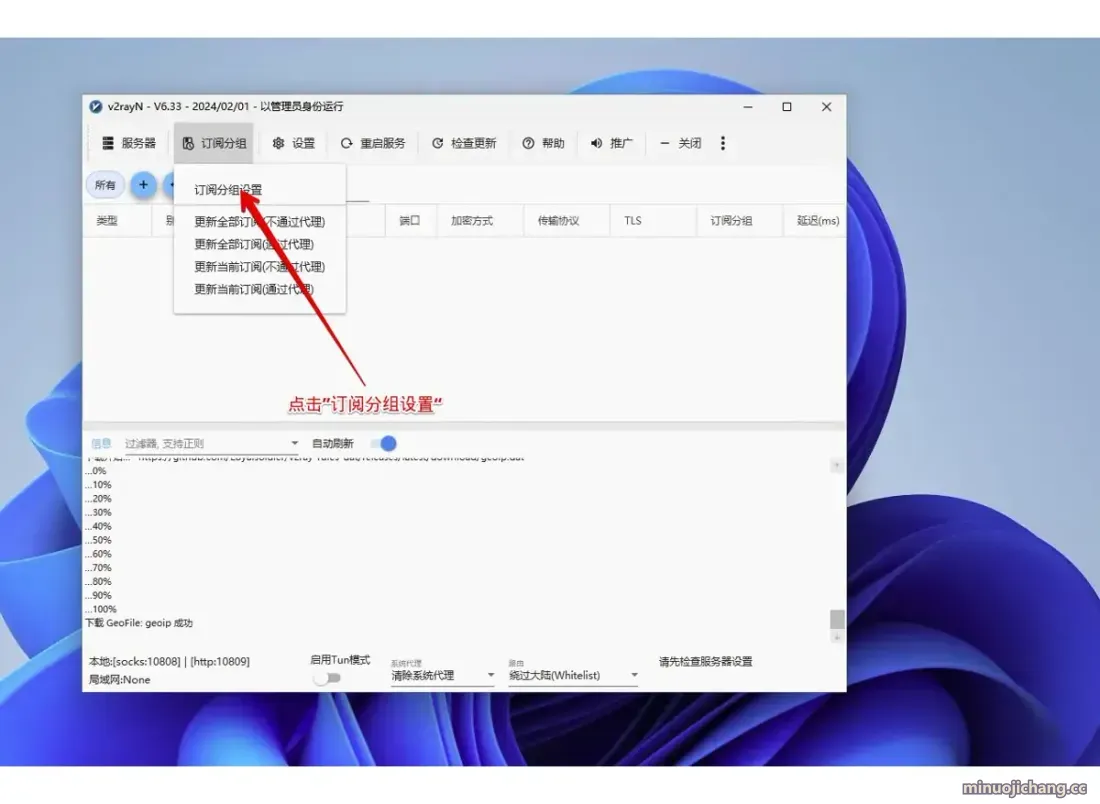
04打开订阅分组设置
菜单第一项是“订阅分组设置”,下面四项是更新订阅,分通过代理和不通过代理两种。先点第一项。
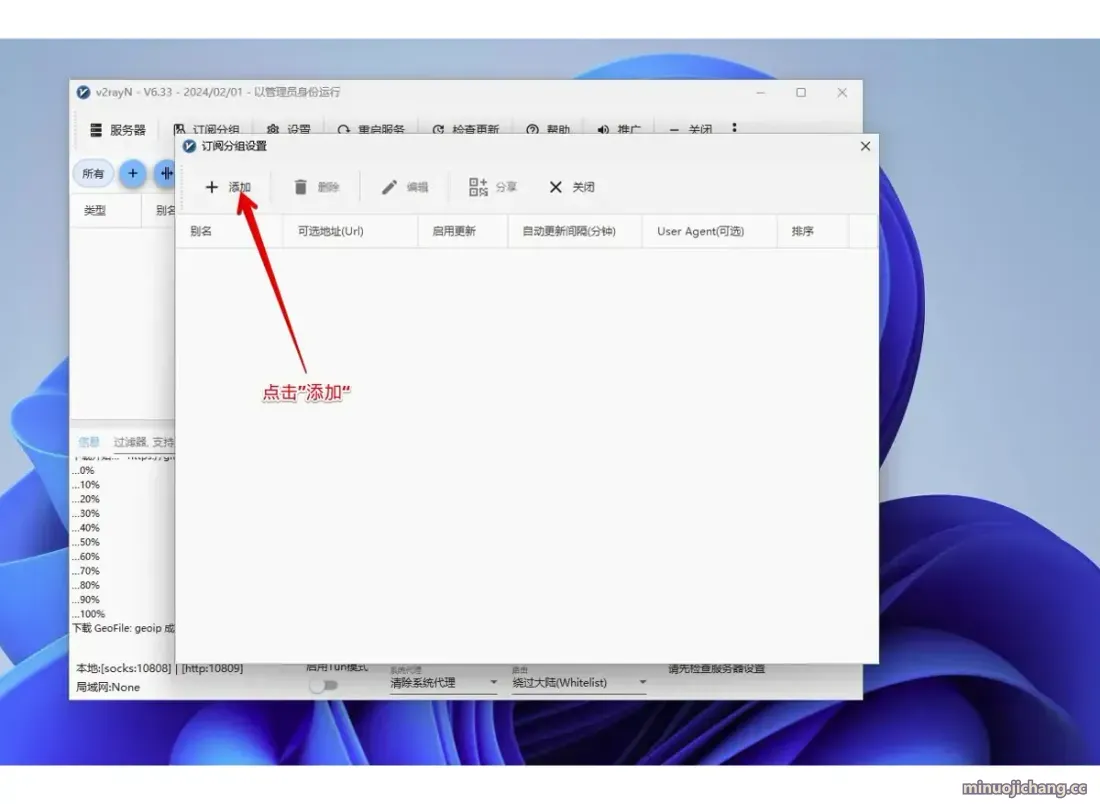
05订阅分组设置中添加分组
订阅分组设置窗口里的列表还是空的,点左上角的“添加”新建一个分组。
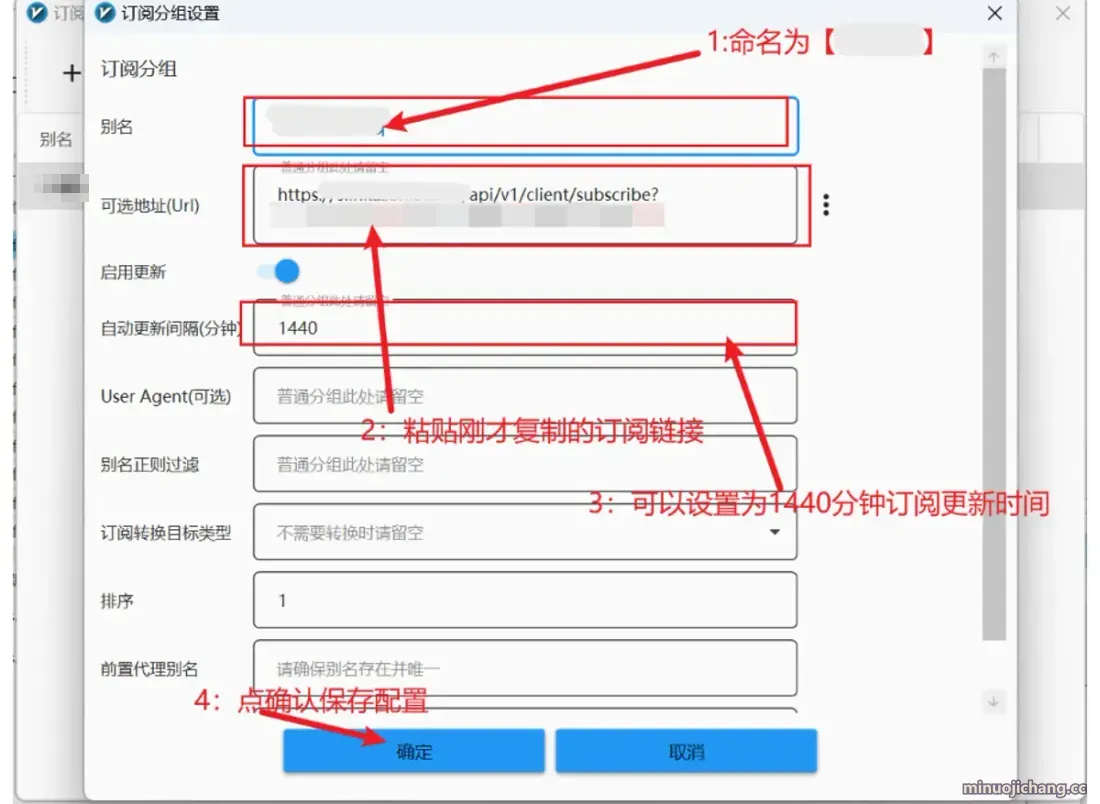
06填写订阅链接与自动更新
别名随便填,可选地址(Url)用 Command+V 粘贴通用订阅链接,打开启用更新,自动更新间隔填 1440 就是每天一次,点确定。
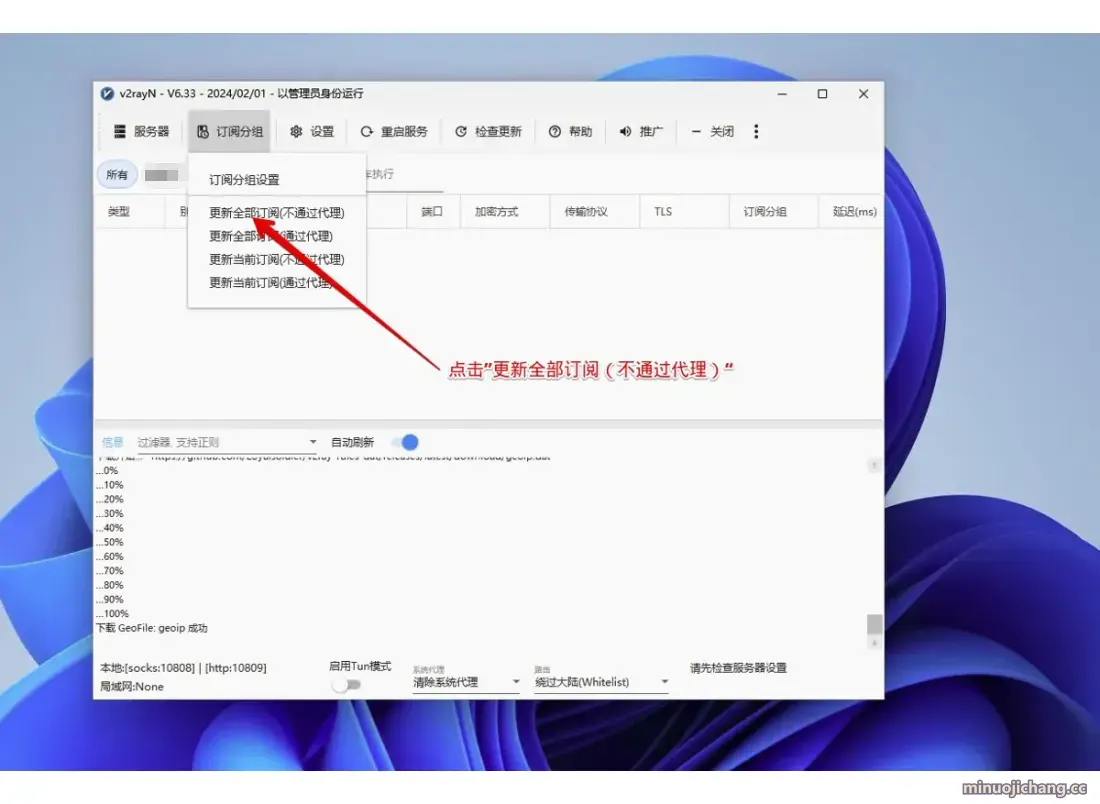
07更新订阅分组
关掉设置窗口,再点“订阅分组”,选“更新全部订阅(不通过代理)”,v2rayN 就去拉取节点。
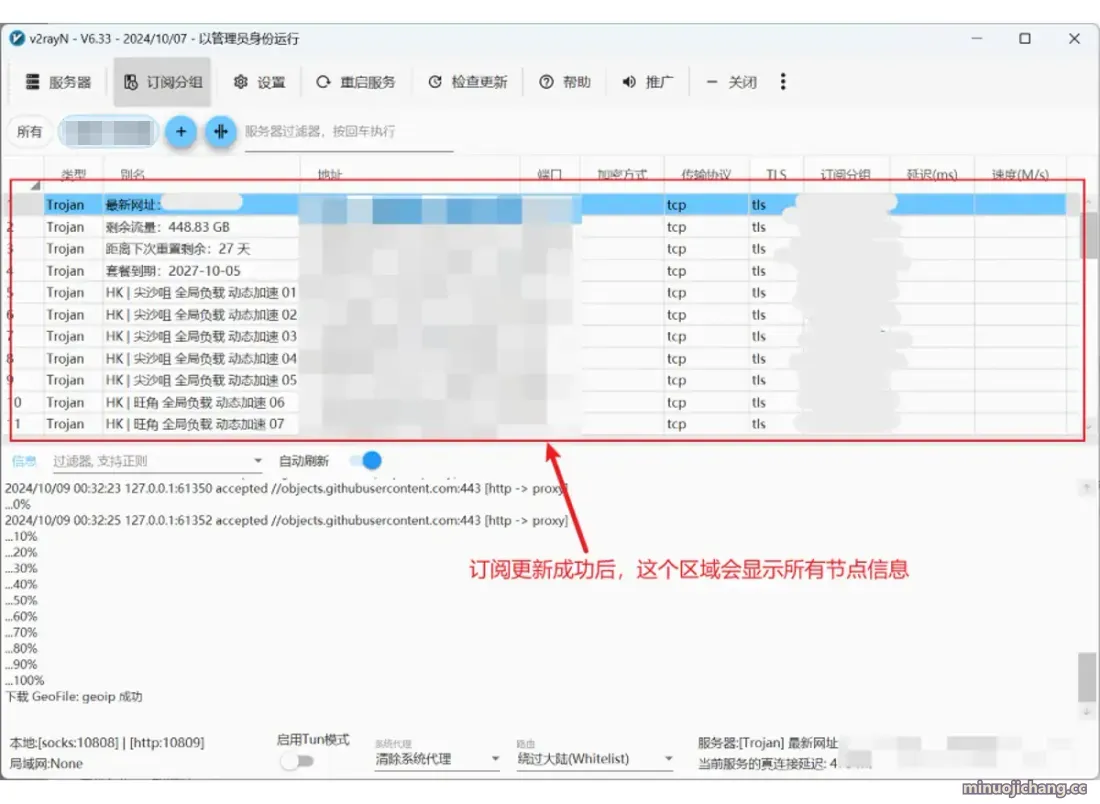
08查看节点列表
更新成功后,列表上方多出这个分组的标签,下面列出所有节点。前几行写着剩余流量、到期时间,是机场放的提示,连不上。
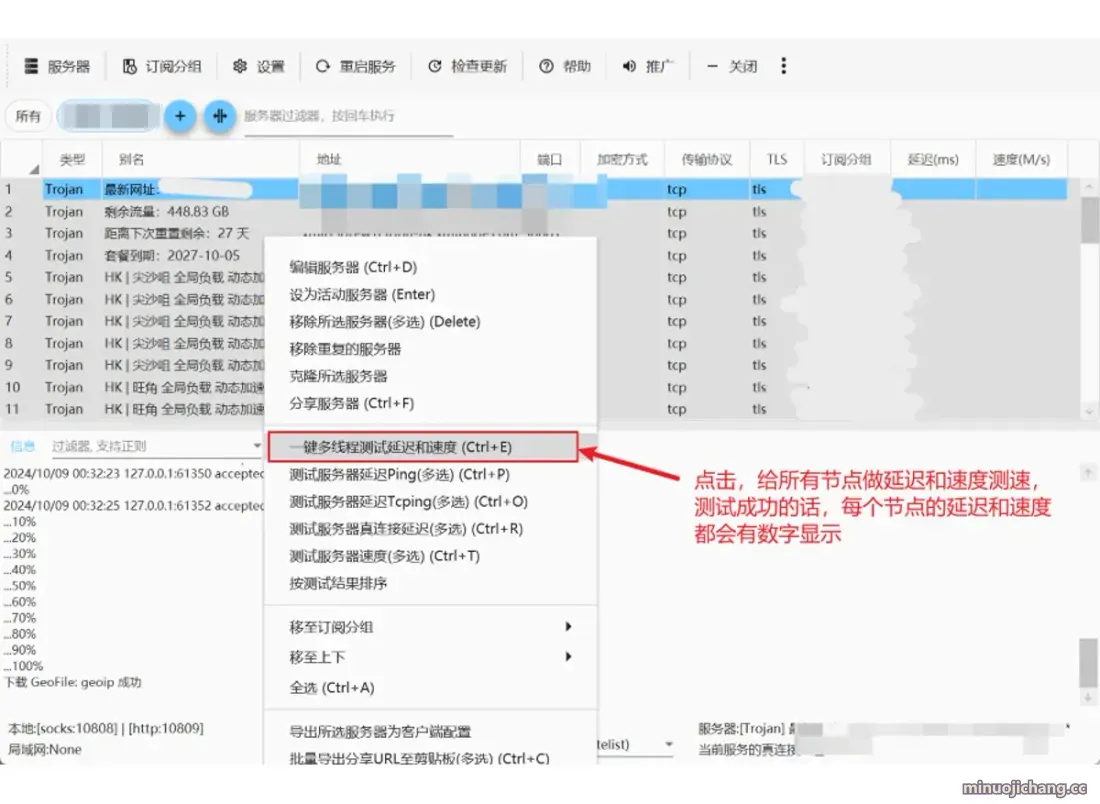
09连续测试延迟和速度
在节点列表上右键,Mac 触控板用双指点按,选“一键多线程测试延迟和速度”。测完后延迟和速度两列都会有数字。
10设为活动服务器
挑一个延迟低、速度有数字的节点,右键选“设为活动服务器”,也可以选中后按回车。底栏会显示当前用的服务器。
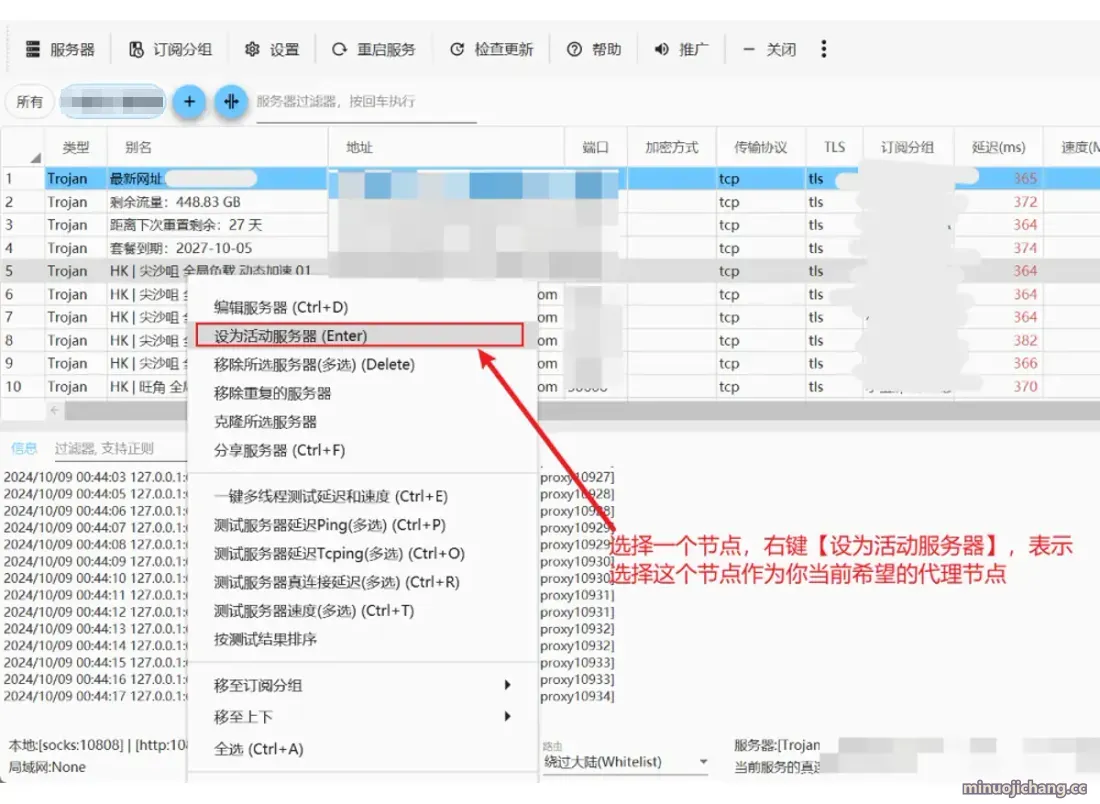
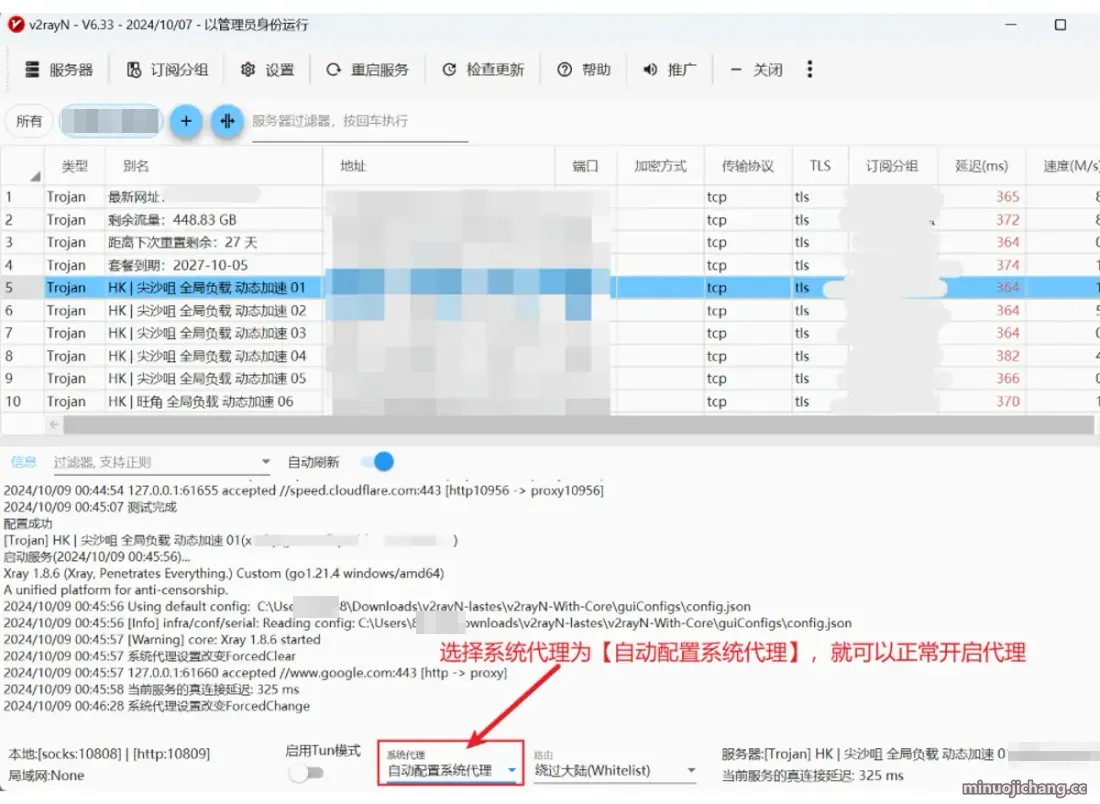
11启用自动配置系统代理
底栏“系统代理”的下拉框选“自动配置系统代理”,v2rayN 会把代理写进 macOS 的网络设置,浏览器就能用了。
常见问题
打开时提示“已损坏,无法打开”怎么办?
系统把从网上下载的 v2rayN 标记成了隔离状态。打开“终端”运行 xattr -cr "/Applications/v2rayN.app",再重新打开 v2rayN。
Mac 上开 Tun 模式要注意什么?
Tun 模式要建虚拟网卡,需要管理员权限,第一次开启时 v2rayN 会要求提供电脑密码。只想让浏览器走代理的话,用系统代理就够了。
底栏的路由选哪个?
默认的绕过大陆(Whitelist)就是国内直连、国外走代理,日常用它。全局(Global)让所有流量走代理,国内网站会变慢,只在排查问题时临时切。
升级后部分节点连不上怎么办?
v2rayN 7.24.9 跟着 Xray 移除了 allowInsecure,依赖跳过证书校验的节点会连不上。先更新一次订阅,还不行就请机场在订阅里补上证书指纹参数。